

Inviare una richiesta di assistenza
Hai bisogno di aiuto, vuoi segnalare un bug o hai un suggerimento? Usa Invia un Feedback, nel menu laterale sotto la sezione Aiuto.
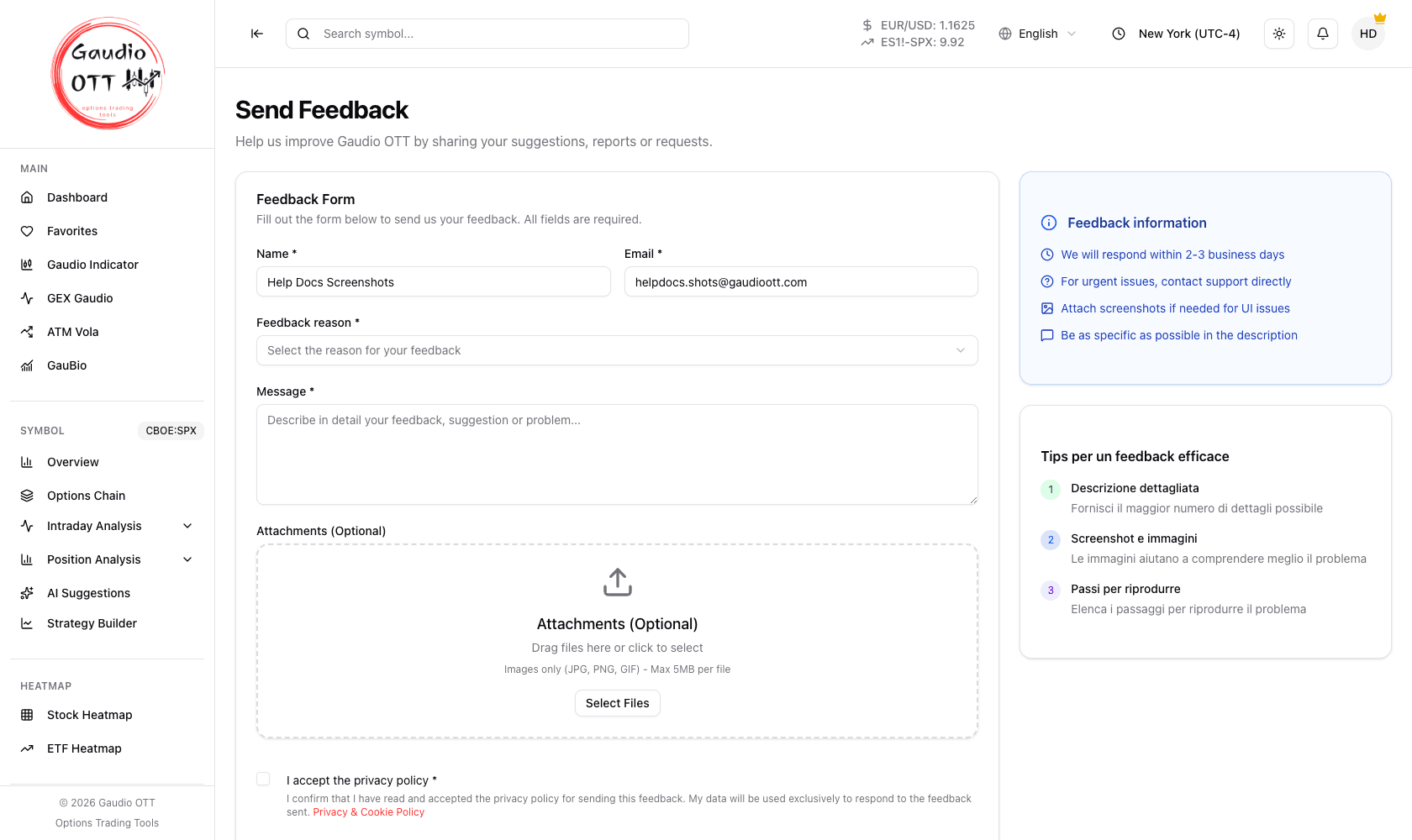
Il modulo Invia un Feedback: descrivi la richiesta, allega screenshot se utili, invia.
Come inviare una richiesta
Sezione intitolata “Come inviare una richiesta”- Apri Invia un Feedback dal menu laterale.
- Descrivi la tua richiesta: una domanda, un errore che hai incontrato, un suggerimento o altro.
- Se aiuta, aggiungi uno o più screenshot nella sezione Allegati (Opzionale) — rendono un problema molto più rapido da capire e risolvere.
- Invia la richiesta.
Come scrivere una segnalazione che ottiene risposta in fretta
Sezione intitolata “Come scrivere una segnalazione che ottiene risposta in fretta”Più precisa è la segnalazione, più veloce è la risposta. Vale la pena dichiarare esplicitamente tre cose:
- Cosa stavi facendo — quale pagina, quale simbolo, quale scadenza.
- Cosa ti aspettavi che accadesse.
- Cosa è accaduto davvero, con il testo esatto di eventuali messaggi di errore.
Uno screenshot che comprende tutta la pagina, non solo il grafico, è di solito più utile di uno tagliato, perché mostra il simbolo attivo, i filtri selezionati e l’ora dell’ultimo aggiornamento.
Altri canali di aiuto
Sezione intitolata “Altri canali di aiuto”- Manuali, nella sezione Aiuto del menu laterale, rimanda alla documentazione.
- Lascia una Recensione rimanda alla pagina pubblica su Trustpilot.
- Per domande su abbonamento e fatturazione, la pagina Piano ha il pulsante Gestisci Abbonamento che apre direttamente il portale dei pagamenti.
Errori comuni
Sezione intitolata “Errori comuni”- Scrivere “non funziona” senza contesto. Senza pagina, simbolo e testo dell’errore non c’è nulla da riprodurre.
- Tagliare lo screenshot sul solo grafico. La pagina intorno contiene lo stato che spiega il grafico.
- Usare il feedback per modifiche di fatturazione. Cambio piano, metodo di pagamento e disdetta si fanno da soli dalla pagina Piano.
Domande frequenti
Come contatto l'assistenza di Gaudio OTT?
Usa la pagina Invia un Feedback, raggiungibile dalla sezione Aiuto del menu laterale dentro l'app. Descrivi la tua richiesta, allega eventuali screenshot e invia.
Posso allegare screenshot a una richiesta di assistenza?
Sì. Il modulo Invia un Feedback ha una sezione Allegati (Opzionale) dove puoi aggiungere uno o più screenshot, cosa che velocizza notevolmente la diagnosi.
Quali informazioni devo includere in una segnalazione di bug?
Cosa stavi facendo (pagina, simbolo, scadenza), cosa ti aspettavi che accadesse e cosa è accaduto davvero, compreso il testo esatto dell'errore. Uno screenshot di tutta la pagina è più utile di uno tagliato sul grafico.
A chi mi rivolgo per domande su fatturazione o abbonamento?
Alla pagina Piano dentro l'app. Il pulsante Gestisci Abbonamento apre il portale di pagamento sicuro dove puoi aggiornare il metodo di pagamento, cambiare piano o disdire.
Pagine correlate
Sezione intitolata “Pagine correlate”Pronto a usare Gaudio OTT?
Sezione intitolata “Pronto a usare Gaudio OTT?”Apri il tuo account gratuito e metti in pratica quello che hai letto.