Studio Open Interest
Nello Studio Open Interest vedi, strike per strike, dove gli operatori hanno collocato i loro contratti — gli strike che portano il maggiore interesse del mercato. A differenza del grafico intraday, questo può aggregare più scadenze insieme e permette di salvare snapshot per confrontare i giorni.
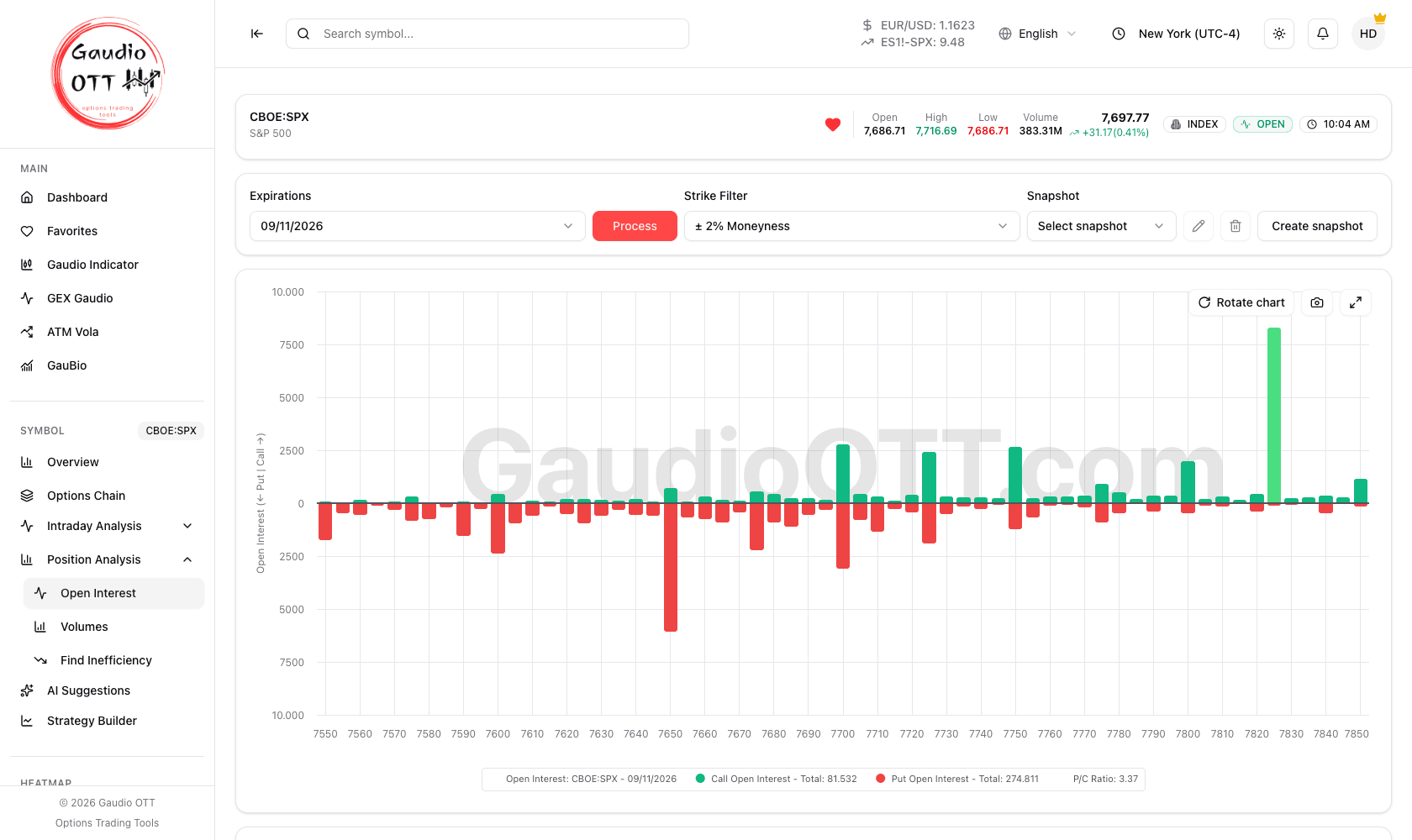
Open Interest per strike su una scadenza: call in verde, put in rosso, con i totali di call e put e il rapporto Put/Call in legenda.
Dove si trova
Sezione intitolata “Dove si trova”Menu laterale, Simbolo → Analisi di Posizione → Open Interest. Si riferisce al simbolo attivo ed è disponibile su tutti i piani, compreso Free.
Usalo sui simboli più seguiti dai desk istituzionali — SPX, NDX, VIX, GLD e simili. Funziona anche sui futures, con i limiti descritti in Sui futures.
Come avviare un’analisi
Sezione intitolata “Come avviare un’analisi”- Apri il selettore delle Scadenze e spunta una o più date di scadenza. Ogni data riporta il giorno della settimana e i giorni rimanenti; Tutte e Pulisci in cima selezionano o svuotano l’intero elenco.
- Premi Processa. Fino ad allora l’area del grafico invita a selezionare almeno una scadenza.
- Se vuoi, restringi gli strike con il Filtro Strike, che compare dopo la prima elaborazione.
Con più scadenze selezionate, il grafico mostra, strike per strike, il totale dei contratti su tutte — è così che vedi il posizionamento aggregato invece di una singola serie. Non c’è un limite al numero di scadenze, ma vengono caricate una alla volta, quindi Tutte su SPX richiede un po’ di tempo.
Il grafico è una fotografia dei dati nel momento in cui premi Processa: non si aggiorna da solo, premi di nuovo Processa per aggiornarlo.
La pagina ricorda le tue scelte per ogni simbolo — scadenze, Filtro Strike e snapshot selezionato — e alla visita successiva le elabora di nuovo da sola.
Personalizzare la vista
Sezione intitolata “Personalizzare la vista”- Filtro Strike — parte da ± 2% Moneyness. Il menu offre Tutti, Custom min - max (due prezzi di strike) e ± 1%, ± 2%, ± 5%, ± 10%, ± 20%, ± 30% e ± 50% Moneyness; si conferma con Applica. Filtra il grafico senza elaborare di nuovo.
- Ruota grafico — le barre partono in verticale, call sopra l’asse e put sotto; Ruota grafico le dispone in orizzontale, put a sinistra e call a destra.
- Zoom con la rotella del mouse; compare Reset Zoom per tornare all’intervallo completo.
- L’icona della fotocamera (Salva grafico) salva il grafico come immagine, quella di espansione (Schermo intero) lo apre a tutto schermo.
La legenda riporta i totali di call e put e il P/C Ratio. Le schede di riepilogo sotto il grafico danno Prezzo Spot, Scadenze Selezionate, Max Call Strike e Max Call Open Interest, Max Put Strike e Max Put Open Interest, e Open Interest Call Totale e Open Interest Put Totale. Le schede “Max” guardano tutti gli strike delle scadenze elaborate, non solo quelli che mostra il Filtro Strike: lo strike call più grande può stare fuori dal grafico. Le quattro schede “Max” restano in inglese anche con interfaccia in italiano.
Snapshot di confronto
Sezione intitolata “Snapshot di confronto”Puoi creare uno snapshot — una fotografia dell’analisi corrente — e confrontarlo con quelli dei giorni successivi o precedenti, per vedere come si muovono le posizioni nel tempo. I controlli Snapshot compaiono dopo la prima elaborazione.
- Crea snapshot salva la scadenza elaborata così com’è adesso. Non chiede un nome: lo snapshot prende la data e l’ora e i totali di call e put.
- Scegli uno snapshot dal menu e viene disegnato accanto alle barre attuali, con i suoi totali e il suo P/C Ratio in legenda: è questo il confronto. Subito dopo Crea snapshot le due serie sono identiche.
- La matita (Rinomina snapshot) gli dà un nome tuo, il cestino (Elimina snapshot) lo cancella.
- Il menu elenca solo gli snapshot della scadenza elaborata. Uno snapshot conserva tutti gli strike, quindi il Filtro Strike vale per lui come per le barre attuali.
Nota: in modalità multi-scadenza la funzione snapshot non è disponibile: il menu indica Seleziona una scadenza e i pulsanti sono disattivati. Gli snapshot richiedono esattamente una scadenza processata, così che quello che confronti tra i giorni non sia ambiguo.
Perché i trader lo usano
Sezione intitolata “Perché i trader lo usano”Il grafico intraday risponde a “dov’è l’interesse oggi”. Questo risponde a “dove si è spostato l’interesse”. Due snapshot della stessa scadenza a una settimana di distanza mostrano se una concentrazione viene costruita, difesa o rollata via: una domanda diversa e di solito più operativa del livello della barra più grande.
Aggregare le scadenze serve al fine opposto: appiattisce il calendario per mostrare gli strike che contano su tutta la curva quotata, ed è lì che tendono a emergere le zone di supporto e resistenza a livello di indice.
Sui futures
Sezione intitolata “Sui futures”Funziona anche sui futures con opzioni quotate, come ES e NQ, con una differenza rispetto ad azioni e indici:
- Volume e Open Interest arrivano solo per gli strike vicini al prezzo, circa ±3% su ES. Dopo l’elaborazione l’intestazione lo segnala con l’avviso Vol/OI solo entro ±X%, che indica la fascia coperta (con più scadenze, la più stretta): un Filtro Strike più largo non aggiunge dati.
Simboli europei
Sezione intitolata “Simboli europei”- Le azioni italiane e il FTSE MIB, le cui opzioni si scambiano su IDEM, lavorano su dati di fine giornata: l’intestazione riporta Open interest di fine giornata IDEM del seguito dalla data, e ogni scadenza dell’elenco porta il nome del suo prodotto, come IDEM Weekly 4th Friday.
- I simboli con opzioni solo su Eurex, come le azioni tedesche e il DAX, lavorano anch’essi su dati di fine giornata: l’intestazione riporta Open interest di fine giornata Eurex del seguito dalla data, e ogni scadenza dell’elenco porta il nome del suo prodotto. Per questi simboli lo Studio Volumi mostra la scheda Dati End of Day.
Errori comuni
Sezione intitolata “Errori comuni”- Aspettarsi gli snapshot in modalità multi-scadenza. Processa una sola scadenza per abilitarli.
- Allargare il Filtro Strike su un future aspettandosi più barre. Volume e Open Interest arrivano solo entro la fascia indicata dall’avviso nell’intestazione: oltre, il grafico non cambia.
- Usarlo su nomi illiquidi. Le concentrazioni di Open Interest portano informazione solo dove esiste vero volume in opzioni.
- Aspettarsi che il grafico si aggiorni da solo. Mostra i dati dell’ultima elaborazione: premi di nuovo Processa per aggiornarlo.
Domande frequenti
Che cos'è lo Studio Open Interest in Gaudio OTT?
Un'analisi di posizione che disegna, strike per strike, il numero di contratti di opzione aperti sul simbolo attivo. Può aggregare più scadenze insieme e permette di salvare snapshot per confrontare il posizionamento tra i giorni.
In cosa lo Studio Open Interest è diverso dal grafico Open Interest intraday?
Il grafico intraday mostra una scadenza nella seduta corrente. Lo studio di posizione può sommare più scadenze insieme e supporta gli snapshot, quindi è lo strumento per seguire come cambia il posizionamento nei giorni e non dentro la giornata.
Perché non riesco a salvare uno snapshot?
Perché è processata più di una scadenza. Gli snapshot richiedono esattamente una scadenza processata, così che il confronto tra i giorni si riferisca a una serie singola e non ambigua.
Lo Studio Open Interest funziona sui futures?
Sì, sui futures con opzioni quotate come ES e NQ. Volume e Open Interest arrivano però solo per gli strike vicini al prezzo, circa ±3% su ES, e l'avviso nell'intestazione indica la fascia coperta.
Quali piani includono lo Studio Open Interest?
Tutti, compreso Free.
Quali simboli funzionano meglio per questa analisi?
Gli strumenti più seguiti dai desk istituzionali, come SPX, NDX, VIX e GLD. Le concentrazioni di Open Interest sono significative solo dove il volume in opzioni è davvero ampio.
Pagine correlate
Sezione intitolata “Pagine correlate”Pronto a usare Gaudio OTT?
Sezione intitolata “Pronto a usare Gaudio OTT?”Apri il tuo account gratuito e metti in pratica quello che hai letto.