Layout generale
L’interfaccia di Gaudio OTT è divisa in tre aree: la barra superiore, il menu laterale sinistro e l’area di lavoro centrale — l’unica che cambia mentre ti muovi nell’app. Impara queste tre e sai dov’è tutto.
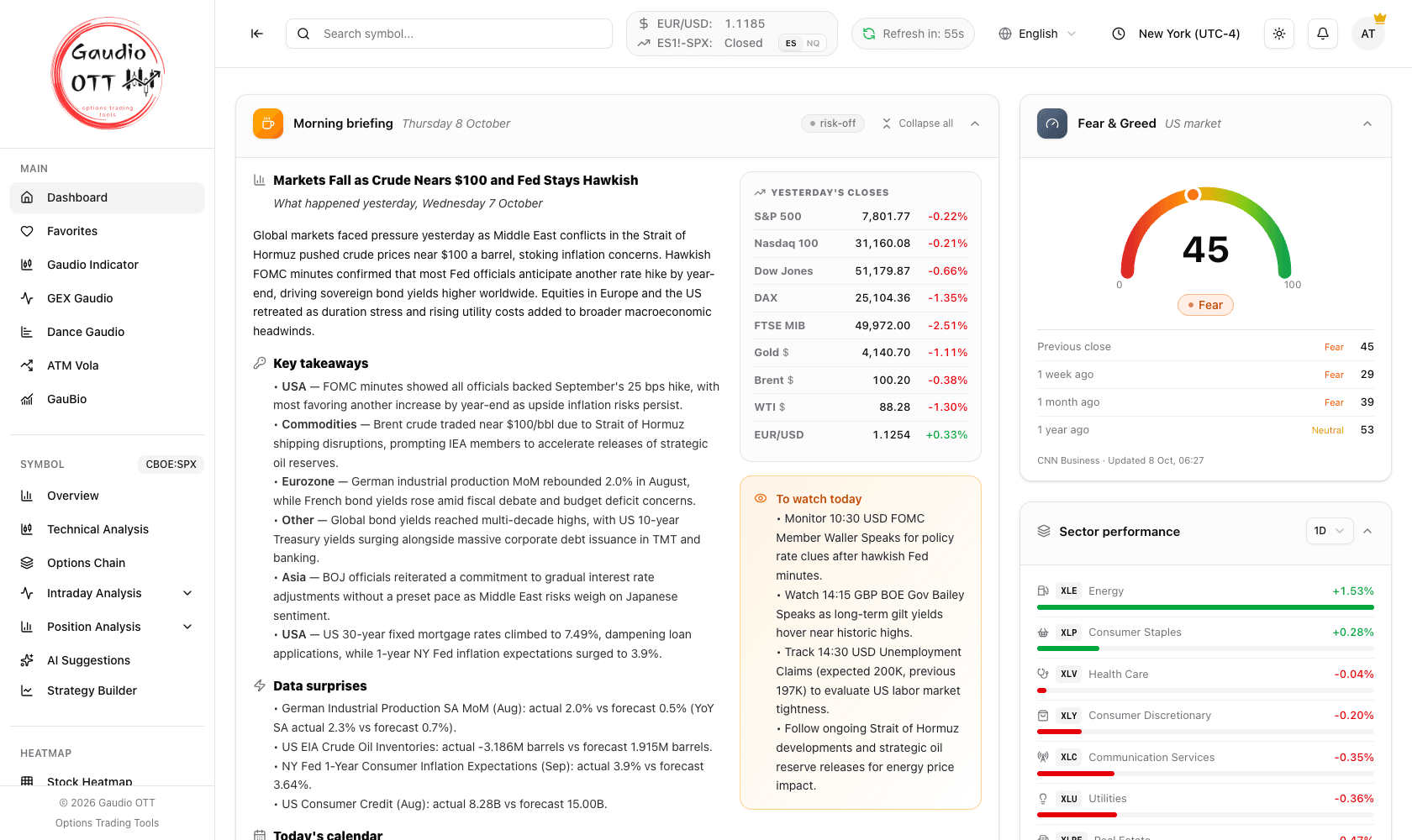
Le tre aree (qui con l’interfaccia in inglese): la barra superiore, sempre visibile; il menu laterale a sinistra, con la sezione Simbolo (Symbol) e il badge del simbolo attivo; l’area di lavoro, qui con la Dashboard.
La barra superiore
Sezione intitolata “La barra superiore”Da sinistra a destra la barra superiore contiene:
- l’icona che riduce il menu laterale, per liberare spazio per i grafici;
- il campo di ricerca simbolo (Cerca simbolo…), disponibile da ogni pagina — vedi Ricerca di un simbolo;
- i dati rapidi: il cambio EUR/USD in tempo reale e la differenza fra un future e il suo indice, ES1!-SPX o NQ1!-NDX, da scegliere con il piccolo interruttore ES / NQ accanto (mostra Chiuso quando l’indice è chiuso);
- solo sulla Dashboard, il conto alla rovescia del prossimo aggiornamento automatico;
- il selettore della lingua (Italiano / Inglese);
- il selettore del fuso orario, che imposta il fuso con cui si leggono tutti gli orari di grafici ed eventi;
- il pulsante del tema chiaro / scuro;
- la campanella delle notifiche, con il numero di messaggi non letti — vedi Notifiche in-app;
- il menu utente, che porta a Impostazioni, Piano e uscita — vedi Menu utente.
Su mobile i controlli di lingua, fuso orario e tema si spostano in cima al menu laterale, e il badge dei non letti compare sull’avatar utente.
Il menu laterale sinistro
Sezione intitolata “Il menu laterale sinistro”È la navigazione principale, organizzata in sezioni:
Principale — Dashboard, Preferiti, Indicatore Gaudio, GEX Gaudio, Dance Gaudio, ATM Vola, GauBio.
Simbolo — Panoramica, Analisi Tecnica, Catena di Opzioni, Analisi Intraday (Open Interest, GEX Open Interest, Volumi, GEX Volumi, Volatilità), Analisi di Posizione (Open Interest, Volumi, Trova Inefficienza), Suggerimenti AI e Graficazione. Ogni voce di questa sezione si riferisce al simbolo attivo, il cui codice è mostrato come badge accanto al titolo della sezione.
Heatmap — Heatmap Azioni e Heatmap ETF.
Strumenti — Scanner Opportunità, Movimenti di mercato, Calendario Macro e Notizie.
Configurazione — Impostazioni e Piano.
Aiuto — Manuali, Video Tutorial, Lascia una Recensione e Invia un Feedback.
Legale — Privacy & Cookie Policy, Termini e Condizioni.
Analisi Intraday e Analisi di Posizione sono gruppi richiudibili: si espandono automaticamente quando sei già su una delle loro pagine. Se le voci non stanno tutte a schermo, scorri il menu con la rotellina del mouse.
Tutte le voci si vedono con ogni piano. Il controllo del piano avviene dentro la pagina: aprendo uno strumento che il tuo piano non include vedi quale piano serve, con i 7 giorni di prova gratuita dove si applicano, al posto dello strumento. GauBio funziona allo stesso modo, ma il suo contenuto è su invito.
L’area di lavoro centrale
Sezione intitolata “L’area di lavoro centrale”È lo spazio di lavoro vero e proprio. Qui vengono disegnati dati, grafici e studi della sezione selezionata, ed è la parte con cui interagisci per personalizzare un’analisi — scegliere le scadenze, filtrare gli strike, salvare gli snapshot, aggiungere gambe a una strategia.
Il simbolo attivo
Sezione intitolata “Il simbolo attivo”Gran parte dell’app è relativa al simbolo. Quando selezioni uno strumento dalla ricerca, da una scheda della dashboard o dai preferiti, quello diventa il simbolo attivo, e ogni pagina della sezione Simbolo si riferisce a lui finché non lo cambi. Il badge accanto al titolo Simbolo nel menu laterale ti dice sempre quale è attivo.
Un account nuovo parte con l’indice S&P 500 (CBOE:SPX) come simbolo attivo. La scelta la ricorda il browser, quindi alla prossima apertura ritrovi l’ultimo simbolo che hai usato.
Errori comuni
Sezione intitolata “Errori comuni”- Cercare una pagina del simbolo nella sezione Principale. Catena di Opzioni, Analisi Intraday e Analisi di Posizione stanno sotto Simbolo e seguono sempre il simbolo attivo.
- Leggere gli orari dei grafici nel fuso sbagliato. Gli orari di grafici e calendario seguono il selettore del fuso orario nella barra superiore, non il sistema operativo.
- Pensare che uno strumento sia nel tuo piano perché è nel menu. Tutte le voci sono elencate per tutti; è la pagina a dirti quale piano serve, e il contenuto di GauBio richiede un invito.
Domande frequenti
Com'è organizzata l'interfaccia di Gaudio OTT?
In tre aree: una barra superiore con ricerca, dati rapidi e controlli dell'account; un menu laterale sinistro con tutta la navigazione raggruppata in Principale, Simbolo, Heatmap, Strumenti, Configurazione, Aiuto e Legale; e un'area di lavoro centrale che mostra grafici e dati della sezione selezionata.
Che cos'è il simbolo attivo?
Il simbolo attivo è lo strumento a cui si riferiscono tutte le pagine della sezione Simbolo. Lo imposti selezionando uno strumento dalla ricerca, da una scheda della dashboard o dai preferiti, e il suo codice è mostrato come badge accanto al titolo Simbolo nel menu laterale.
Cosa sono i due numeri nella barra superiore?
Sono dati di mercato rapidi: il cambio EUR/USD in tempo reale e lo spread tra il future S&P 500 e l'indice S&P 500.
Come ottengo più spazio per i grafici?
Usa l'icona di riduzione all'estrema sinistra della barra superiore per richiudere il menu laterale. Anche i singoli grafici hanno un pulsante a schermo intero nella loro barra strumenti.
Dove cambio lingua e fuso orario?
Entrambi i selettori sono nella barra superiore su desktop, e in cima al menu laterale su mobile. La lingua cambia tutta l'interfaccia tra italiano e inglese; il fuso orario imposta come vengono mostrati gli orari di grafici e calendario.
Pagine correlate
Sezione intitolata “Pagine correlate”Pronto a usare Gaudio OTT?
Sezione intitolata “Pronto a usare Gaudio OTT?”Apri il tuo account gratuito e metti in pratica quello che hai letto.