

Grafico Volatilità
Nella sezione Volatilità segui come evolve la volatilità implicita per un sottostante e una scadenza specifici, e puoi monitorare più skew di volatilità contemporaneamente.
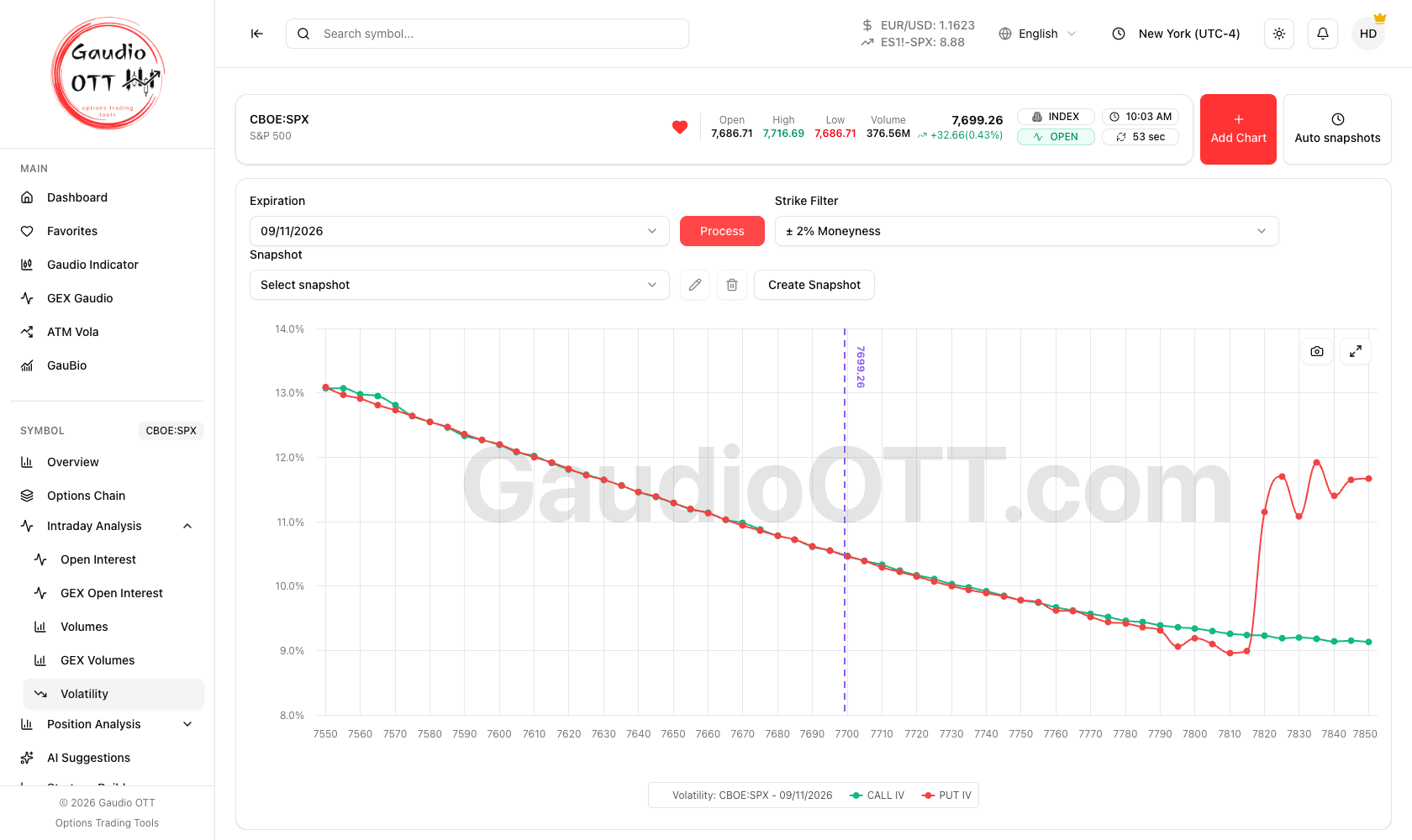
La sezione Volatilità: lo skew di una scadenza, con la riga Snapshot e il pannello Snapshot automatici sopra.
Dove si trova
Sezione intitolata “Dove si trova”Menu laterale, Simbolo → Analisi Intraday → Volatilità. Si riferisce al simbolo attivo. Disponibile sui piani Premium e Ultra.
Aggiungere e gestire i grafici
Sezione intitolata “Aggiungere e gestire i grafici”Con il pulsante Aggiungi Grafico inserisci un nuovo grafico di volatilità. Per ogni grafico scegli la Scadenza dal menu a tendina e premi Elabora: il grafico si carica con lo skew di quella scadenza.
Puoi tenere aperti fino a sei grafici contemporaneamente per simbolo, per confrontare scadenze diverse a colpo d’occhio. Il pulsante Aggiungi Grafico si disattiva quando raggiungi il limite.
Filtro Strike
Sezione intitolata “Filtro Strike”Ogni grafico ha il proprio Filtro Strike: scegli uno dei preset di moneyness — da ± 1% a ± 50% — oppure imposta un minimo e un massimo personalizzati, per concentrare il grafico sugli strike che ti interessano.
Snapshot manuali
Sezione intitolata “Snapshot manuali”Ogni grafico ha la propria riga Snapshot: un menu Seleziona snapshot per caricarne uno salvato, un pulsante Crea Snapshot per salvare lo stato corrente con un nome, e le azioni di rinomina ed eliminazione per quelli che hai già. È lo snapshot che prendi deliberatamente, in un momento che decidi tu.
Snapshot automatici
Sezione intitolata “Snapshot automatici”Il pannello Snapshot automatici, in alto a destra nella pagina, salva lo stato dei tuoi grafici automaticamente a orari prestabiliti, senza che tu sia davanti allo schermo:
- puoi impostare fino a tre orari al giorno, dal lunedì al venerdì, espressi nel fuso orario configurato sul tuo account;
- a ogni orario viene salvato uno snapshot per ogni scadenza presente in pagina;
- gli snapshot automatici vengono conservati per 7 giorni.
Per configurarli: apri il pannello, usa Aggiungi orario per inserire gli orari che vuoi e conferma con Salva orari. Da quel momento gli snapshot vengono generati automaticamente agli orari impostati, e ognuno porta un badge Auto per distinguerlo da un salvataggio manuale.
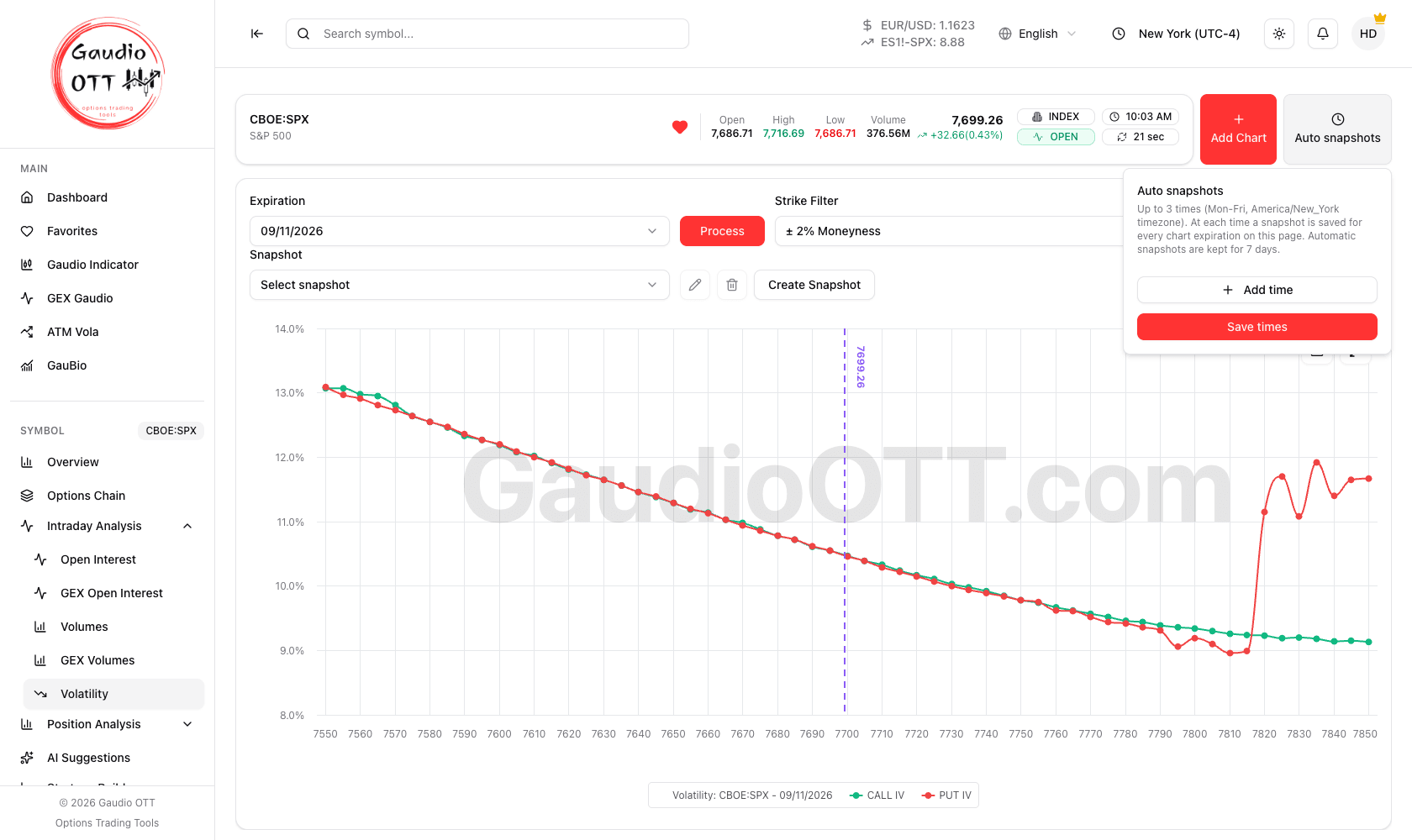
Il pannello Snapshot automatici dichiara le regole che applica: fino a tre orari, lun-ven, nel fuso orario del tuo account, conservati per 7 giorni.
Perché i trader la usano
Sezione intitolata “Perché i trader la usano”Un singolo skew ti dice quanto il mercato fa pagare le code adesso. Quello che vuoi sapere davvero è se quel prezzo sta cambiando, e gli snapshot sono il modo per scoprirlo senza stare davanti allo schermo. Impostare orari intorno ai momenti chiave della seduta — apertura, metà giornata, chiusura — significa che riaprendo la pagina ritrovi l’immagine della volatilità in quei momenti, così puoi confrontare come si è mosso lo skew invece di indovinarlo.
Tenere aperte più scadenze insieme trasforma tutto questo in una lettura della struttura a termine: quando la scadenza vicina si irripidisce e quella lontana no, il mercato sta prezzando un evento specifico, non un cambio di regime.
Errori comuni
Sezione intitolata “Errori comuni”- Dimenticare di premere Elabora. Selezionare una scadenza non basta; il grafico si carica su Elabora.
- Impostare gli orari degli snapshot nel fuso sbagliato. Seguono il selettore del fuso orario del tuo account, non il sistema operativo.
- Aspettarsi snapshot automatici più vecchi di una settimana. Gli snapshot automatici sono conservati 7 giorni per scelta; quelli manuali che crei tu non seguono quel conteggio.
- Confrontare skew con filtri strike diversi. Due grafici filtrati in modo diverso non sono visivamente comparabili; allinea prima i filtri.
Domande frequenti
Quanti grafici di volatilità posso aprire contemporaneamente?
Fino a sei per simbolo. Ogni grafico mostra lo skew di una scadenza, così puoi confrontare più scadenze affiancate. Il pulsante Aggiungi Grafico si disattiva quando raggiungi il limite.
Come funzionano gli snapshot automatici di volatilità?
Imposti fino a tre orari al giorno, dal lunedì al venerdì, nel fuso orario configurato sul tuo account. A ogni orario viene salvato uno snapshot per ogni scadenza presente in pagina, e gli snapshot automatici sono conservati per 7 giorni. Ognuno è contrassegnato con un badge Auto.
Perché il mio grafico di volatilità resta vuoto dopo aver scelto una scadenza?
Perché il grafico si carica solo dopo aver premuto Elabora. Selezionare la scadenza dal menu a tendina è il primo passo; Elabora scarica e disegna lo skew.
Per quanto tempo vengono conservati gli snapshot automatici?
Sette giorni. Dopo vengono rimossi automaticamente. Gli snapshot che crei a mano con Crea Snapshot, qui o nelle pagine di analisi di posizione, non seguono quel conteggio di sette giorni.
Quali piani includono il grafico Volatilità?
Premium e Ultra. Appartiene al gruppo di funzioni Intraday e non è disponibile sui piani Free o Strategy.
Su quali intervalli di strike posso filtrare?
Preset di ± 1%, ± 2%, ± 5%, ± 10%, ± 20%, ± 30% e ± 50% intorno al prezzo corrente, più un'opzione Tutti e un intervallo personalizzato da minimo a massimo. Ogni grafico ha il proprio filtro.
Pagine correlate
Sezione intitolata “Pagine correlate”Pronto a usare Gaudio OTT?
Sezione intitolata “Pronto a usare Gaudio OTT?”Apri il tuo account gratuito e metti in pratica quello che hai letto.