

Monitorare e chiudere una strategia
Una volta salvata una strategia, la pagina di visualizzazione diventa la sua dashboard di monitoraggio: profitto e perdita in tempo reale, greche aggregate e lo storico cronologico completo di tutto quello che hai fatto sulla posizione.
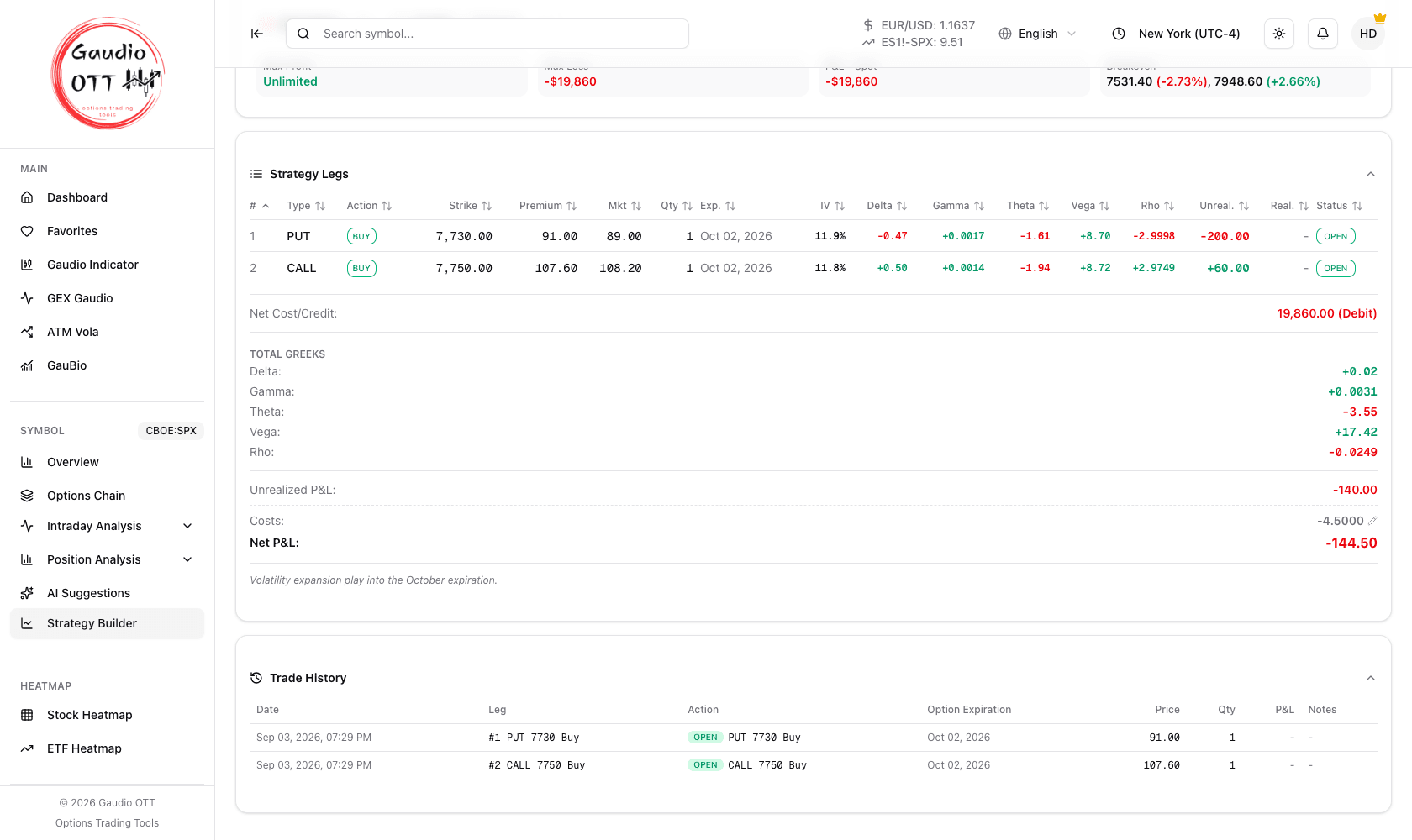
La pagina di visualizzazione: le gambe con le loro greche e il loro stato, le greche totali, il riepilogo P&L al netto dei costi e lo storico operazioni.
Salvare una strategia
Sezione intitolata “Salvare una strategia”- Clicca Salva Strategia.
- Inserisci il Nome strategia — il solo campo obbligatorio.
- Se vuoi aggiungi qui Note, Tag e Costi (commissioni); tutti e tre si possono cambiare anche più tardi.
- Conferma con Salva.
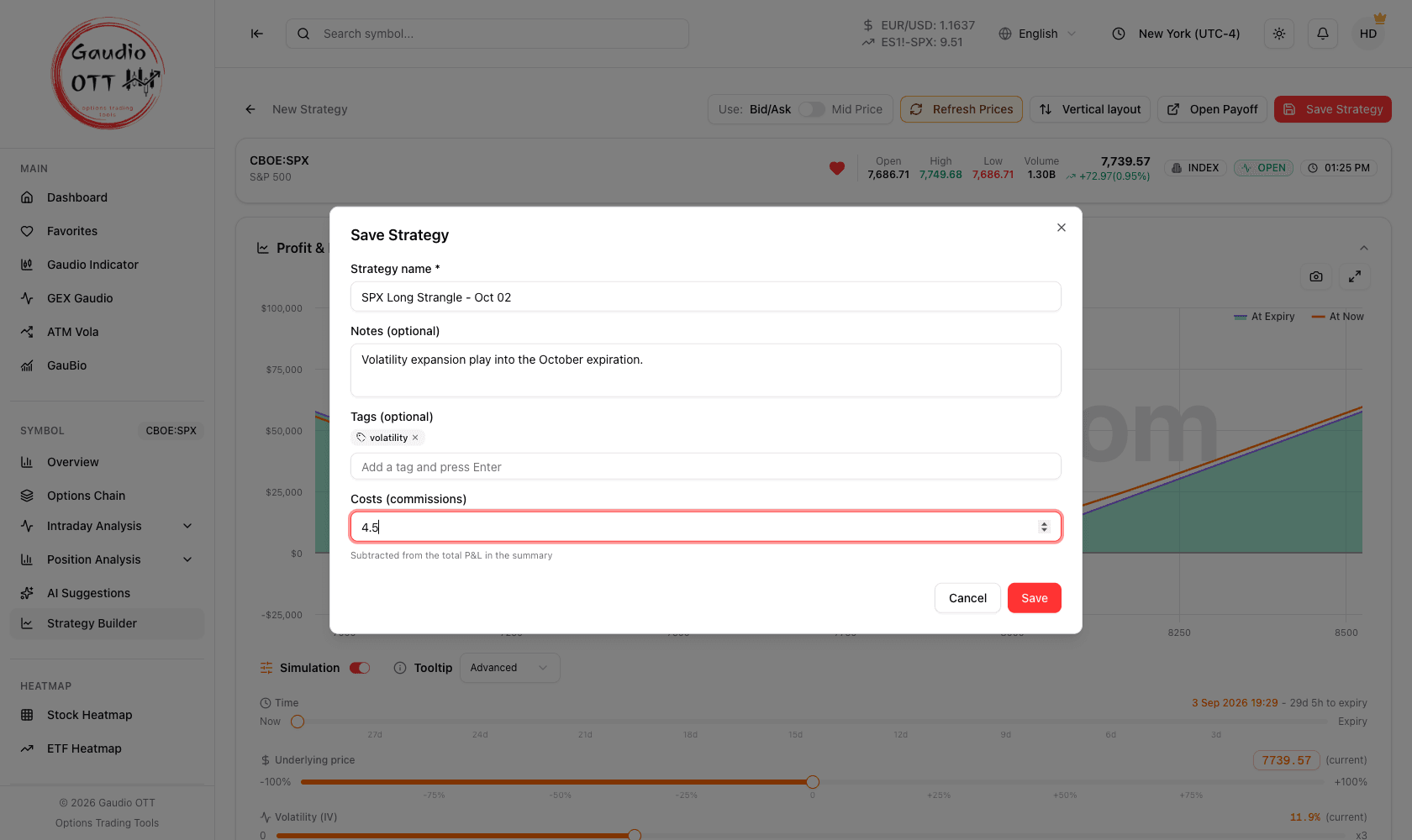
La finestra di salvataggio: solo il nome è obbligatorio; note, tag e commissioni si possono impostare qui o più tardi.
La strategia viene salvata e passi automaticamente in modalità Visualizza.
La pagina di visualizzazione
Sezione intitolata “La pagina di visualizzazione”I dati sulla pagina di visualizzazione si aggiornano automaticamente ogni minuto. La pagina contiene:
- Grafico del payoff — il profilo di rischio e rendimento, aggiornato in tempo reale. Vedi Grafico payoff e simulazione.
- Componenti Strategia — una tabella ordinabile, una riga per gamba, con #, Tipo, Azione, Strike, Premio (il tuo prezzo di ingresso), Mkt (il prezzo di mercato corrente), Qtà, Scadenza, IV, le cinque greche, P&L Att., P&L Real. e Stato (aperta o chiusa).
- Costo/Credito Netto — il costo totale della posizione, marcato (Debito) o (Credito).
- Greche Totali — Delta, Gamma, Theta, Vega e Rho di tutta la posizione.
- Riepilogo P&L:
- P&L Attuale — profitto o perdita sulle gambe ancora aperte;
- Costi — le commissioni registrate sulla strategia, modificabili sul posto;
- P&L Netto — il risultato al netto dei costi. Il profitto e la perdita realizzati compaiono per gamba nella colonna P&L Real., e nei totali una volta che le gambe sono state chiuse.
- Le tue note, mostrate sotto le cifre.
- Storico Operazioni — un registro cronologico con Data, Gamba, Azione, Scadenza Opzione, Prezzo, Qtà, P&L e Note. Su telefono le stesse operazioni sono mostrate una per scheda invece che in tabella, così nessuna colonna si schiaccia.
Tag e costi
Sezione intitolata “Tag e costi”Due cose che puoi registrare su una strategia senza toccarne le gambe:
- Tag — le tue etichette. Impostali nella finestra di salvataggio, o modificali poi sul posto dalla scheda strategia; l’elenco delle strategie si può poi cercare e filtrare per tag.
- Costi (commissioni) — una cifra unica per le commissioni attribuibili alla strategia. Modificala sul posto cliccando il valore, inserendo un numero maggiore o uguale a zero e premendo Salva. La riga P&L Netto ne tiene poi conto.
Registrare i costi è ciò che rende il P&L confrontabile con l’estratto conto del broker invece di una cifra teorica lorda.
Modificare una strategia esistente
Sezione intitolata “Modificare una strategia esistente”- Clicca Modifica — dalla scheda o dalla pagina di visualizzazione.
- Fai le tue modifiche: aggiungi gambe, chiudine alcune, cambia gli strike.
- Il sistema segnala la presenza di modifiche non salvate.
- Clicca Salva e conferma.
Annulla e ripeti
Sezione intitolata “Annulla e ripeti”Sono disponibili le frecce Annulla e Ripeti, esattamente come in una normale applicazione da ufficio, così puoi muoverti avanti e indietro tra le modifiche prima di salvare. Il sistema conserva in memoria lo storico completo: ogni modifica, ogni apertura e chiusura di gamba, con il relativo profitto e perdita.
Chiudere una gamba
Sezione intitolata “Chiudere una gamba”In modalità modifica ogni gamba ha due pulsanti:
- − (meno) — chiude la gamba.
- + (più) — aggiunge quantità alla stessa gamba, per esempio a un prezzo diverso. È l’azione Aggiungi alla Posizione.
La procedura di chiusura
Sezione intitolata “La procedura di chiusura”- Clicca il pulsante − sulla gamba che vuoi chiudere.
- Sotto Prezzo di chiusura, scegli la modalità:
- Mercato — chiude al prezzo corrente, mostrando un’anteprima del P&L risultante;
- Custom — inserisci a mano il prezzo di chiusura; il sistema calcola immediatamente il P&L risultante.
- Aggiungi note sul motivo della chiusura, se vuoi (opzionale).
- Conferma.
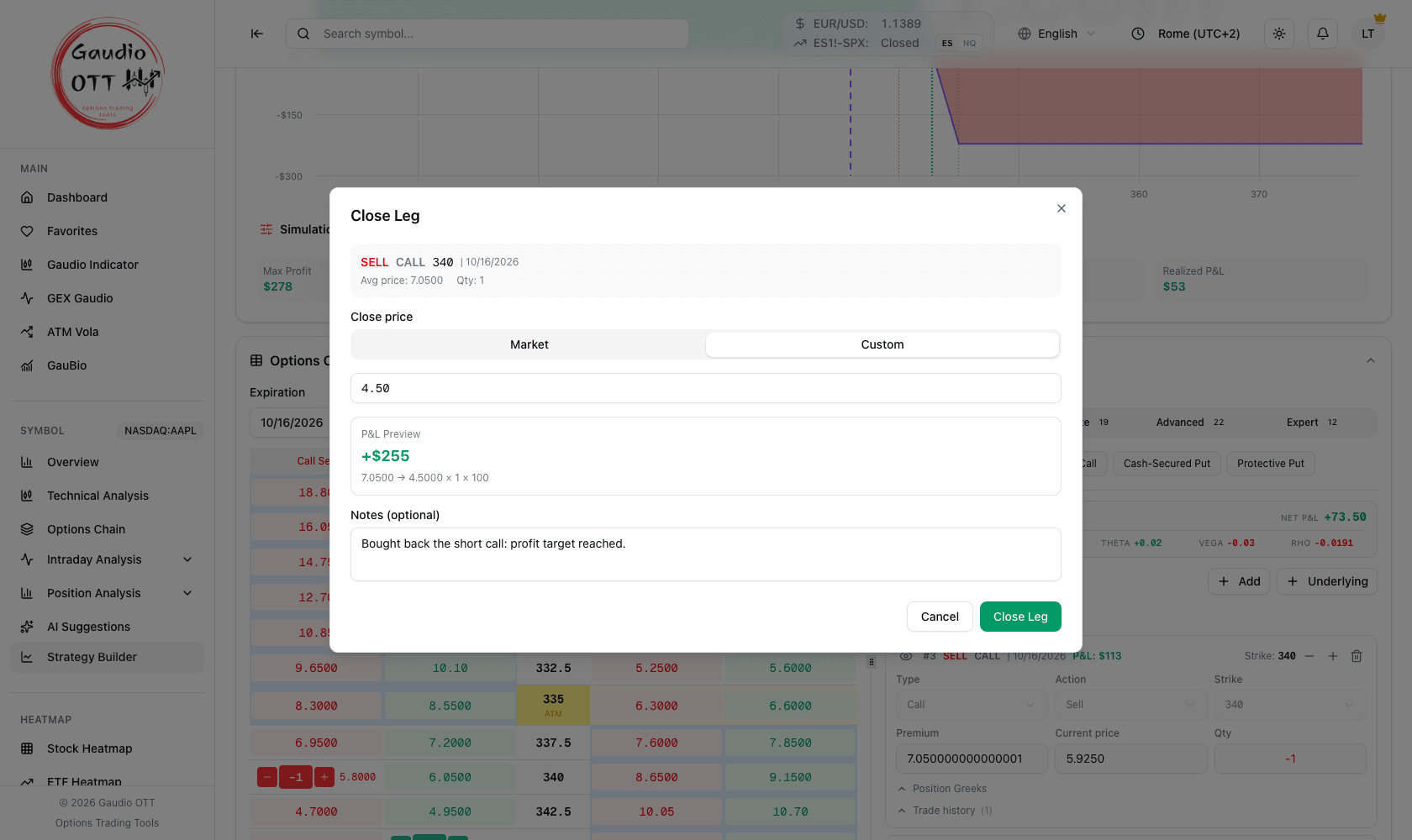
La chiusura a prezzo Custom: l’anteprima calcola subito il risultato — qui una call venduta a 7,05 e ricomprata a 4,50, cioè +255 dollari.
La gamba chiusa resta visibile tra i componenti con quantità zero — in modifica finisce nella sezione richiudibile Chiuse, in fondo all’elenco delle gambe — ed è registrata nello storico operazioni con la sua data di apertura, il prezzo di apertura, la data di chiusura, il prezzo di chiusura e il P&L.
Strategie “Da verificare”
Sezione intitolata “Strategie “Da verificare””Quando non restano gambe aperte ma almeno una è scaduta, la strategia viene marcata Da verificare. Sta aspettando che tu confermi come è finita davvero la gamba scaduta — scaduta senza valore, oppure assegnata. Confermarlo è ciò che completa le cifre realizzate, quindi conviene farlo finché te lo ricordi.
Esportare e importare
Sezione intitolata “Esportare e importare”Esportare una strategia
Sezione intitolata “Esportare una strategia”- Dalla pagina di visualizzazione: il pulsante Esporta Strategia.
- Dall’elenco delle strategie: il pulsante di download sulla scheda.
Il file viene scaricato sul tuo computer. È utile come backup in caso di eliminazione accidentale o di errori.
Importare una strategia
Sezione intitolata “Importare una strategia”- Clicca Importa Strategia.
- Seleziona dal tuo computer il file esportato in precedenza.
- Il sistema ricrea la strategia automaticamente con tutti i suoi dati originali — gambe, storico e note.
Errori comuni
Sezione intitolata “Errori comuni”- Chiudere una gamba a mercato quando sei stato eseguito a un prezzo diverso. Usa Custom, altrimenti il P&L realizzato non corrisponderà al tuo estratto conto.
- Lasciare strategie in “Da verificare”. Il totale realizzato resta incompleto finché non confermi.
- Ignorare il campo Costi. Senza di esso il P&L è lordo e non si riconcilierà con il broker.
- Eliminare senza esportare. L’eliminazione è immediata e a livello di elenco non c’è un annulla.
- Aspettarsi che la pagina di visualizzazione si aggiorni su richiesta. Si aggiorna ogni minuto; ricarica la pagina per un aggiornamento immediato.
Domande frequenti
Come salvo una strategia nella Graficazione di Gaudio OTT?
Clicca Salva Strategia, dalle un nome, aggiungi se vuoi delle note per tuo riferimento e conferma. La strategia viene salvata e passi in modalità Visualizza, che è la sua dashboard di monitoraggio.
Come chiudo una singola gamba di una strategia?
In modalità modifica, clicca il pulsante meno su quella gamba. Poi scegli se chiudere a Mercato, che mostra un'anteprima del profitto e della perdita risultanti, oppure a un prezzo Custom che inserisci a mano. Se vuoi aggiungi una nota sul motivo, poi conferma. La gamba chiusa resta visibile con quantità zero ed è registrata nello storico operazioni.
Qual è la differenza tra P&L realizzato e non realizzato?
Il non realizzato è il profitto o la perdita sulle gambe ancora aperte. Il realizzato è il profitto o la perdita sulle gambe già chiuse. Il totale è la somma dei due, e il P&L Netto è il totale al netto delle commissioni registrate nel campo Costi.
Come registro le commissioni su una strategia?
Clicca il valore Costi sulla scheda strategia o sulla pagina di visualizzazione, inserisci una cifra maggiore o uguale a zero e premi Salva. La riga P&L Netto la sottrae, ed è questo che rende i numeri confrontabili con un estratto conto del broker.
Cosa significa lo stato Da verificare e cosa devo fare?
Significa che non restano gambe aperte ma almeno una è scaduta e attende che tu confermi come è finita, per esempio scaduta senza valore o assegnata. Confermarlo completa le cifre di profitto e perdita realizzati della strategia.
Posso annullare le modifiche prima di salvare una strategia?
Sì. Le frecce Annulla e Ripeti permettono di muoversi avanti e indietro tra le modifiche fatte in modalità modifica prima di salvare, e il sistema conserva lo storico completo di ogni modifica e di ogni apertura e chiusura di gamba.
Come faccio un backup o sposto una strategia?
Esportala con il pulsante Esporta Strategia sulla pagina di visualizzazione o con il pulsante di download sulla scheda. Il file risultante può essere riportato indietro con Importa Strategia, che ricrea la strategia con le sue gambe, lo storico e le note.
Pagine correlate
Sezione intitolata “Pagine correlate”Pronto a usare Gaudio OTT?
Sezione intitolata “Pronto a usare Gaudio OTT?”Apri il tuo account gratuito e metti in pratica quello che hai letto.