

GauBio
GauBio è uno strumento accessibile solo su invito che mostra, in un’unica vista, i livelli operativi del market maker (supporti e resistenze) sovrapposti al prezzo in tempo reale, insieme a un indicatore proprietario nel pannello inferiore. È pensato per trader che lavorano intraday su indici e futures e vogliono tenere sotto controllo a colpo d’occhio le aree in cui il prezzo tende a reagire.
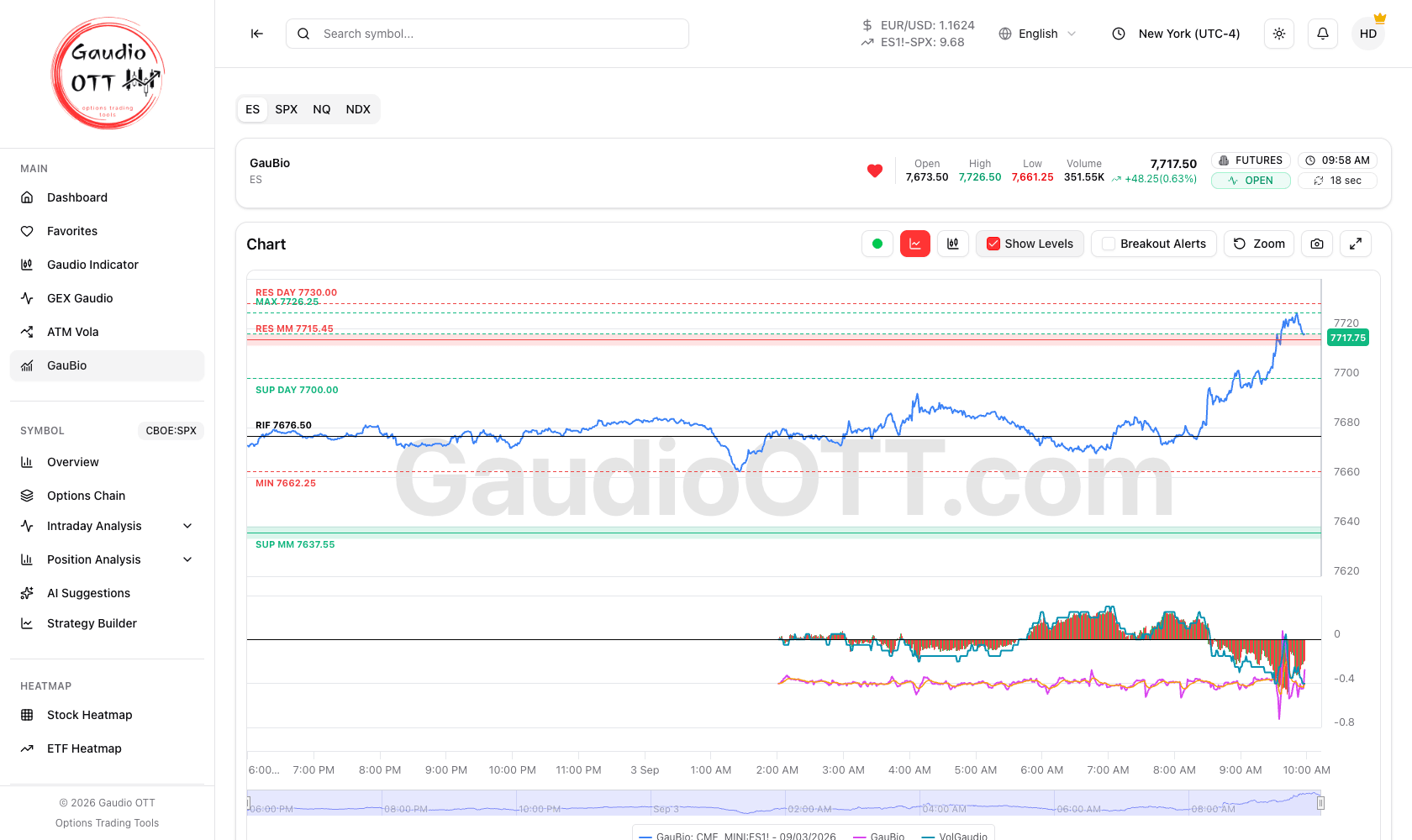
GauBio su ES: le schede ES, SPX, NQ e NDX, il selettore della data, il grafico del prezzo con i livelli MM e day, e il pannello indicatore sotto.
Come funziona l’accesso
Sezione intitolata “Come funziona l’accesso”GauBio è una funzione su invito: non è legata al piano di abbonamento ma viene abilitata individualmente dallo staff. Quando è attiva sul tuo account, la voce GauBio compare nel menu laterale, nella sezione Principale. Se non la vedi e ritieni di dover avere l’accesso, contatta l’assistenza.
Selezionare il simbolo
Sezione intitolata “Selezionare il simbolo”Le schede in alto cambiano lo strumento analizzato:
| Scheda | Strumento |
|---|---|
| ES | Future S&P 500 (CME_MINI:ES1!) |
| SPX | Indice S&P 500 (CBOE:SPX) |
| NQ | Future Nasdaq 100 (CME_MINI:NQ1!) |
| NDX | Indice Nasdaq 100 (NASDAQ:NDX) |
Selezionare una scheda aggiorna tutto il grafico, i livelli e l’indicatore sul simbolo scelto. Sotto le schede c’è il riepilogo di seduta: apertura, massimo, minimo, volume e prezzo corrente, con lo stato del mercato (aperto o chiuso) e il conto alla rovescia al prossimo aggiornamento dei dati.
Guardare le sedute precedenti
Sezione intitolata “Guardare le sedute precedenti”Le frecce accanto alla data ti spostano tra le sedute — Oggi, il giorno precedente e così via, su tutti e quattro i simboli. Quando torni indietro nel tempo l’intestazione marca la vista come Storico: il grafico mostra il prezzo di quella seduta con i livelli com’erano alla sua chiusura, e il pannello indicatore mostra le linee di quel giorno. L’aggiornamento dei dati si ferma e le Notifiche Rotture vengono disattivate, perché non c’è nulla di live su cui avvisare.
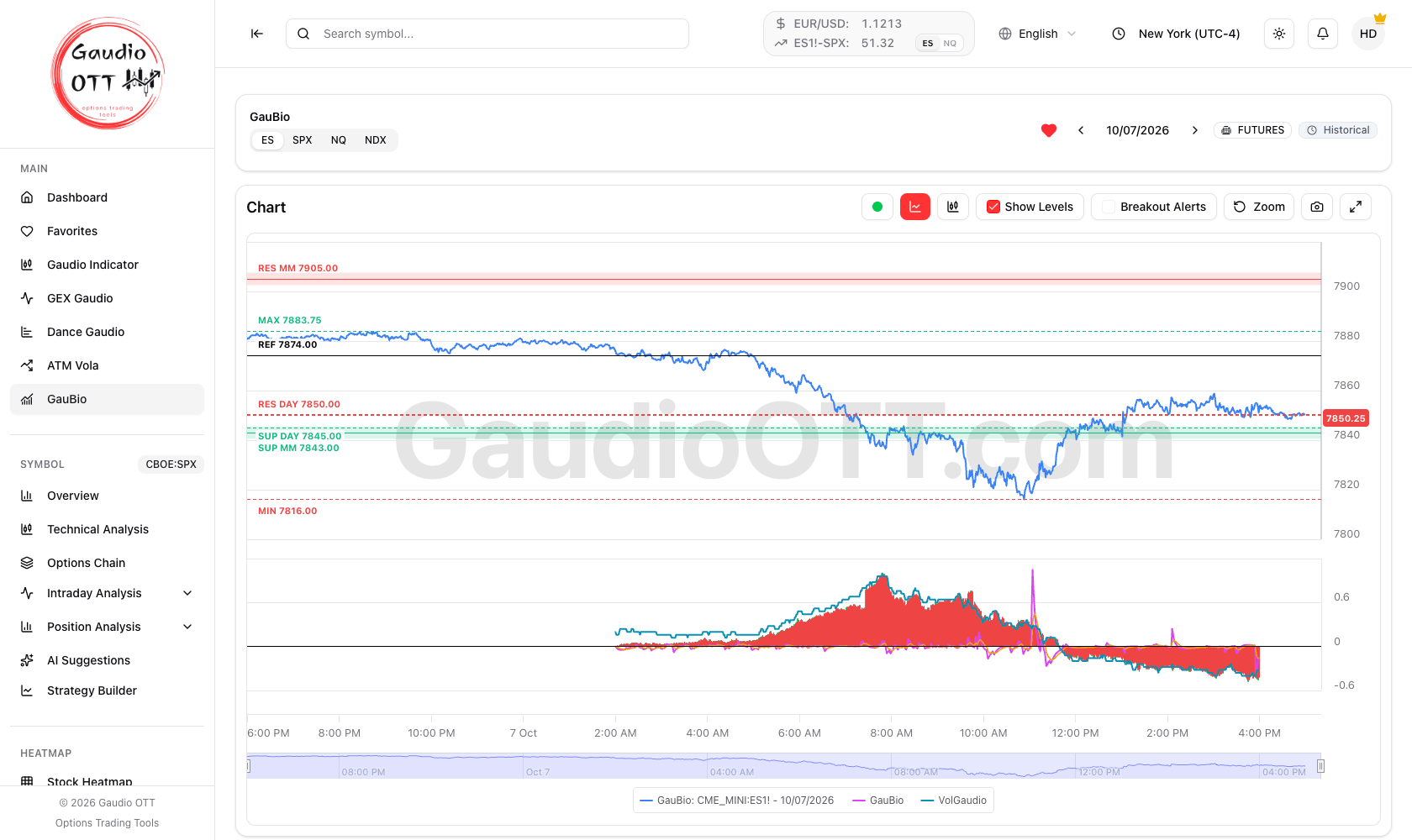
Una seduta precedente di ES: nel selettore la data prende il posto di Oggi, e l’intestazione mostra Storico al posto del conto alla rovescia.
Cambiare simbolo ti riporta a Oggi. Per tornare alla seduta live da un giorno passato, usa la freccia a destra finché il selettore non indica Oggi.
Il grafico in tempo reale
Sezione intitolata “Il grafico in tempo reale”Il pannello Grafico mostra come si sta comportando il prezzo durante la seduta. La barra strumenti in alto a destra permette di personalizzare la vista:
- Grafico a linea / Grafico a candele — passa da una linea di prezzo continua alle candele giapponesi.
- Mostra Livelli — accende o spegne i livelli market maker sul grafico.
- Notifiche Rotture — quando è attiva, vieni avvisato quando il prezzo rompe uno dei livelli di supporto o resistenza.
- Zoom e spostamento — usa la rotellina del mouse sopra il grafico per fare zoom sul tempo, e trascinalo tenendo premuto il tasto sinistro per spostarti. Sul touchpad lo scorrimento orizzontale a due dita sposta il tempo, quello verticale e il pizzico fanno zoom; sul touch si fa zoom col pizzico e ci si sposta con due dita. La scala dei prezzi segue da sola la parte di grafico che stai guardando.
- Reset zoom — ripristina l’intervallo completo dopo aver ingrandito i movimenti recenti.
- Salva grafico e Schermo intero per la visualizzazione.
I livelli market maker
Sezione intitolata “I livelli market maker”Con Mostra Livelli attivo, sul grafico compaiono le aree calcolate da GauBio, etichettate con il loro valore:
- RES MM — l’area sopra il prezzo dove è più probabile che un rialzo incontri pressione in vendita.
- SUP MM — l’area sotto il prezzo dove è più probabile che una discesa trovi sostegno.
- RES DAY e SUP DAY — i riferimenti di resistenza e supporto calcolati sulla giornata, utili come cornice più ampia intorno ai livelli intraday.
Questi livelli non sono segnali di acquisto o vendita: sono zone di riferimento intorno a cui osservare come reagisce il prezzo. Una rottura pulita di un livello, accompagnata da volume, è spesso più significativa di un semplice tocco.
Notifiche di rottura
Sezione intitolata “Notifiche di rottura”Attivare le Notifiche Rotture fa sì che GauBio ti dica quando il prezzo attraversa uno dei livelli di supporto o resistenza — sia quelli intraday sia i riferimenti giornalieri. È un modo per non dover guardare il grafico in continuazione: ricevi l’avviso e decidi tu se e come agire. Gli avvisi funzionano solo sulla seduta live: sono spenti mentre guardi una seduta precedente.
Il pannello indicatore
Sezione intitolata “Il pannello indicatore”In fondo alla pagina c’è un secondo pannello con l’indicatore proprietario GauBio: una coppia di linee che riassume forza e direzione del movimento, evidenziandone accelerazioni e rallentamenti. Insieme a loro corre la linea VolGaudio, in ciano, che aggiunge una lettura di volatilità nello stesso pannello.
Lette insieme, queste linee aiutano a capire non solo dove sta andando il prezzo, ma con quanta spinta e in quale contesto di volatilità.
Puoi mostrare o nascondere ogni linea cliccando la sua voce in legenda; la scelta viene ricordata anche dopo aver ricaricato la pagina.
In sintesi
Sezione intitolata “In sintesi”GauBio combina in una schermata tre informazioni che di solito vanno raccolte altrove: dove sono i livelli market maker, quando vengono rotti e in quali condizioni di forza e volatilità si muove il prezzo. Usa i livelli come aree di attenzione, gli avvisi per non perdere una rottura e il pannello inferiore per dare contesto al movimento.
Errori comuni
Sezione intitolata “Errori comuni”- Trattare il tocco di un livello come un segnale. Una rottura pulita con volume dietro porta molta più informazione.
- Cambiare simbolo e tenere a mente i livelli precedenti. Ogni scheda ha i suoi livelli; ES e SPX non sono interscambiabili in termini di prezzo.
- Aspettarsi GauBio con un piano a pagamento. L’accesso è su invito e indipendente dal piano.
- Aspettarsi gli avvisi in modalità storica. Le Notifiche Rotture funzionano solo sulla seduta live.
- Leggere il solo pannello indicatore. Il suo valore sta nella combinazione con il prezzo e con i livelli sopra.
Domande frequenti
Che cos'è GauBio in Gaudio OTT?
GauBio è una pagina accessibile solo su invito che mostra i livelli di supporto e resistenza market maker sovrapposti al prezzo in tempo reale di ES, SPX, NQ o NDX, insieme a un pannello inferiore che contiene l'indicatore proprietario GauBio e la linea di volatilità VolGaudio.
Come ottengo l'accesso a GauBio?
GauBio è una funzione su invito, non legata ad alcun piano di abbonamento: viene abilitata individualmente dallo staff. Quando è attiva sul tuo account, la voce GauBio compare nella sezione Principale del menu laterale. Se non la vedi e ritieni di dover avere l'accesso, contatta l'assistenza.
Quali simboli supporta GauBio?
Quattro: ES, il future sull'S&P 500; SPX, l'indice S&P 500; NQ, il future sul Nasdaq 100; e NDX, l'indice Nasdaq 100. Selezionare una scheda aggiorna grafico, livelli e indicatore su quel simbolo.
Posso guardare le sedute precedenti in GauBio?
Sì. Le frecce accanto alla data spostano tra le sedute su ES, SPX, NQ e NDX, e l'intestazione marca la vista come Storico. Il grafico mostra quella seduta con i suoi livelli e il pannello indicatore; in quella modalità le Notifiche Rotture e l'aggiornamento dei dati sono spenti.
I livelli market maker di GauBio sono segnali di acquisto o vendita?
No. Sono zone di riferimento intorno a cui osservare come reagisce il prezzo. Una rottura pulita di un livello accompagnata da volume è generalmente più significativa di un semplice tocco.
Che cos'è la linea VolGaudio sul grafico di GauBio?
È la linea in ciano nel pannello indicatore inferiore, che aggiunge una lettura di volatilità accanto alle linee dell'indicatore GauBio. Insieme mostrano non solo la direzione del movimento ma quanta spinta ha dietro e in quale contesto di volatilità sta avvenendo.
Posso nascondere singole linee nel pannello indicatore di GauBio?
Sì. Clicca la voce in legenda per mostrare o nascondere ogni linea. La tua scelta viene ricordata anche dopo aver ricaricato la pagina.
Pagine correlate
Sezione intitolata “Pagine correlate”Pronto a usare Gaudio OTT?
Sezione intitolata “Pronto a usare Gaudio OTT?”Apri il tuo account gratuito e metti in pratica quello che hai letto.