

GEX Gaudio
GEX Gaudio è la vista in tempo reale dell’esposizione gamma del mercato, organizzata per livello di prezzo. Mostra a colpo d’occhio dove si concentra il gamma e come questo si rapporta al prezzo corrente. Se prima vuoi il concetto, leggi Che cos’è il GEX?.
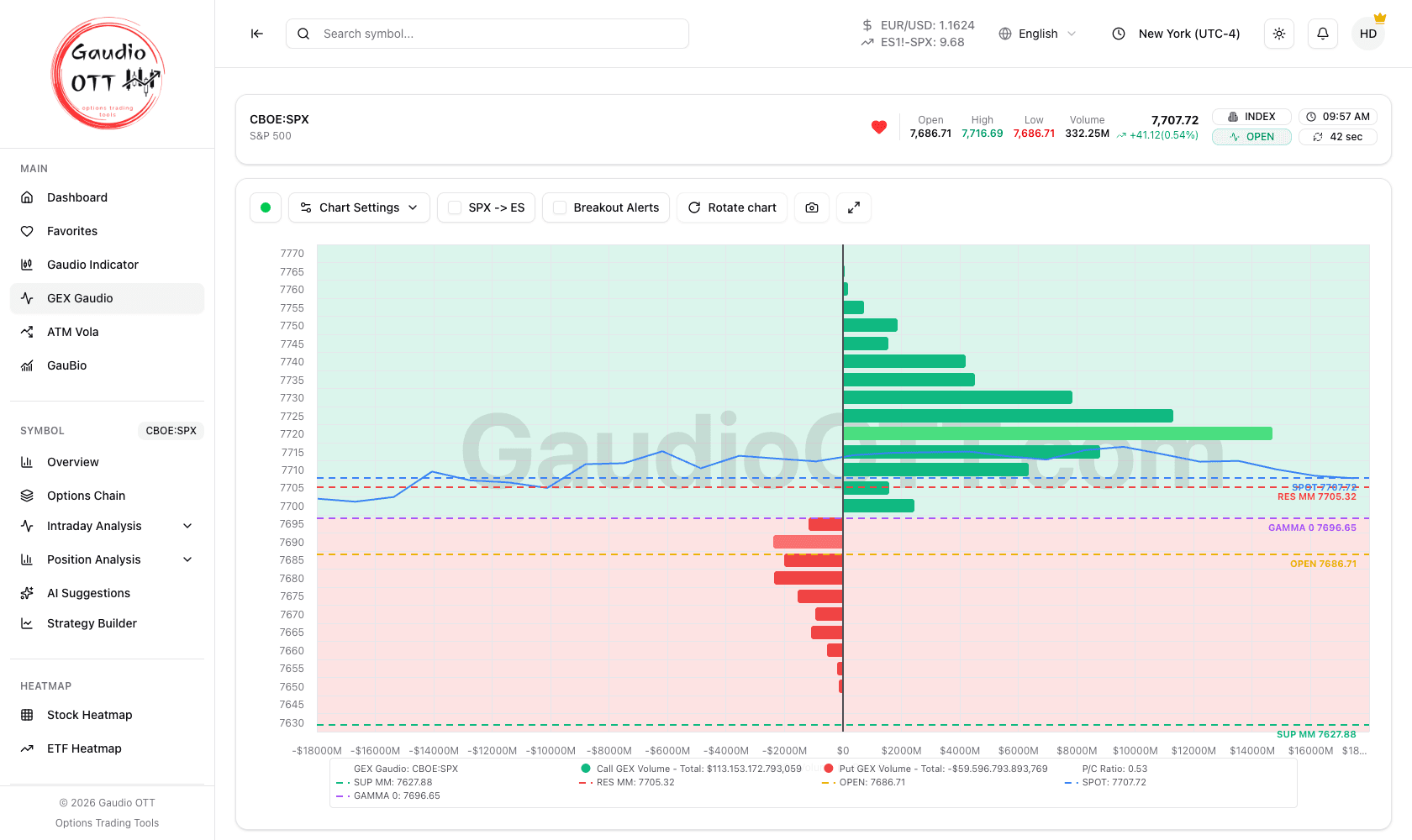
GEX Gaudio su SPX: gamma call in verde, gamma put in rosso, i puntini dello storico GEX, le linee dei muri di gamma accanto al prezzo e i livelli SPOT, RES MM, SUP MM, OPEN e GAMMA 0.
Dove si trova
Sezione intitolata “Dove si trova”Menu laterale, Principale → GEX Gaudio. Disponibile sui piani Premium e Ultra. La pagina è costruita su SPX, l’indice S&P 500, con l’opzione di tradurre i livelli sul future ES.
Come si legge
Sezione intitolata “Come si legge”- Le barre orizzontali rappresentano il gamma a ogni livello di prezzo: un colore per la componente positiva (call), uno per quella negativa (put).
- La linea del prezzo è l’andamento della seduta: corre nella metà sinistra del grafico e si ferma poco prima dell’asse centrale, lasciando libera l’altra metà per barre e puntini. Ti dice dove si è mosso il mercato rispetto alle concentrazioni di gamma; il prezzo attuale è la linea tratteggiata SPOT.
- Le linee di livello tratteggiate sono etichettate con il loro valore e ripetute in legenda: SPOT (prezzo corrente), OPEN (apertura di seduta), RES MM e SUP MM (resistenza e supporto market maker) e GAMMA 0 — il punto dove il gamma cambia segno, il riferimento chiave. Vedi Gamma Flip (Gamma 0). SPOT e GAMMA 0 ci sono sempre; SUP MM, RES MM e OPEN si accendono e si spengono con Mostra Livelli. Quando due livelli sono a pochi punti, le etichette si scostano per restare leggibili.
- La legenda sotto il grafico si apre con il simbolo in neretto (SPX, o ES con SPX → ES attivo), dà i totali di gamma call e put (Call GEX e Put GEX), le voci Muro call e Muro put delle linee dei muri, il P/C Ratio del gamma e i livelli, e chiude con la riga Max change GEX dello storico. Con il grafico largo sta su due righe.
- I puntini sulle barre sono lo storico GEX: dove stava ogni barra negli ultimi 30 minuti. Sono spiegati qui sotto.
Lo storico GEX: i puntini
Sezione intitolata “Lo storico GEX: i puntini”Con Storico GEX attivo (lo è di default) ogni barra porta dei puntini: sono il valore che aveva quella stessa barra 1, 5, 10, 15 e 30 minuti fa, e ogni intervallo ha colore e forma propri: 1 minuto cerchio quasi bianco, 5 quadrato celeste, 10 rombo blu scuro, 15 triangolo viola, 30 cerchio nero. Il colore va dal chiaro (recente) allo scuro (vecchio), la forma li separa anche quando due puntini cadono quasi nello stesso punto; la legenda mostra la forma di ciascuno. Se preferisci i soli pallini, spegni la casella Forme accanto a Storico GEX: restano tutti cerchi, con gli stessi colori. Passando il mouse su un puntino vedi strike, intervallo e valore. Con Posizioni nette attivo c’è un puntino per intervallo sul GEX netto dello strike; altrimenti due, uno sulla barra call e uno su quella put.
Servono a leggere la direzione, che una barra da sola non dice. Una barra lunga può essere gamma accumulata in apertura e ormai ferma, oppure gamma che si sta costruendo adesso: i puntini distinguono i due casi.
- Barra oltre i puntini: il gamma su quello strike sta crescendo. Durante la seduta le barre sono calcolate sul volume, che può solo aumentare, quindi vuol dire contratti scambiati lì o prezzo che si avvicina allo strike.
- Puntini oltre la barra: il gamma si sta riducendo, quasi sempre perché il prezzo si allontana dallo strike.
- Puntini raccolti sulla punta della barra: lo strike è fermo.
La riga Max change GEX in fondo alla legenda dice, per ogni intervallo, lo strike il cui GEX netto è cambiato di più e di quanto, in verde se è cresciuto e in rosso se è calato. È il modo rapido per sapere dove si è spostato il gamma negli ultimi minuti senza scorrere tutto il profilo.
I muri di gamma nel tempo
Sezione intitolata “I muri di gamma nel tempo”Accanto alla linea del prezzo, sempre con Storico GEX attivo, corrono due linee tratteggiate: la verde segue lo strike con il gamma call più grande, la rossa quello con il gamma put più grande, minuto per minuto dall’apertura. Sono gli strike delle schede Max Call Strike e Max Put Strike, con la loro storia. Con Posizioni nette attivo seguono invece il netto positivo e il netto negativo più grandi. In legenda sono le voci Muro call e Muro put.
Le linee vanno a gradini: restano sullo stesso strike finché il muro non si sposta, e saltano nel minuto in cui cambia. Servono a vedere se il muro call o put si sta spostando durante la seduta e se il prezzo lo segue, si ferma contro o se ne allontana. Nei primi minuti dopo l’apertura, con poco volume, il muro può saltare fra strike vicini: la linea si stabilizza man mano che la seduta procede.
Lo storico si aggiorna una volta al minuto e c’è solo a mercato aperto: a mercato chiuso il grafico passa all’open interest e la legenda lo segnala. Si costruisce con la seduta, perché le fotografie prese prima dell’apertura delle 9:30 di New York sono calcolate sul prezzo della sera prima: nei primi minuti i puntini compaiono un intervallo alla volta, e dopo mezz’ora ci sono tutti.
Le schede di riepilogo
Sezione intitolata “Le schede di riepilogo”| Scheda | Cosa mostra |
|---|---|
| Prezzo Spot SPX | Prezzo SPX corrente |
| Ultimo Aggiornamento | Ora dell’ultimo aggiornamento |
| Scadenza | La scadenza a cui si riferisce il profilo |
| Call GEX Volume Totale | Esposizione gamma aggregata sul lato call |
| Put GEX Volume Totale | Esposizione gamma aggregata sul lato put |
| Differenza GEX | Differenza netta tra i due lati |
| Supporto MM / Resistenza MM | I livelli di supporto e resistenza market maker |
| Max Call Strike / Max Call GEX | Lo strike che porta il gamma call più grande, e il suo valore |
| Max Put Strike / Max Put GEX | Lo strike che porta il gamma put più grande, e il suo valore |
| Max Call/Put Strike Net e GEX Net | Gli stessi estremi calcolati sul profilo netto |
Le schede “Max” restano in inglese anche con l’interfaccia in italiano.
I controlli
Sezione intitolata “I controlli”- Impostazioni Grafico — opzioni di visualizzazione: Mostra Livelli, Posizioni nette, Gamma Flip e Andamento Prezzo. Mostra Livelli accende e spegne le linee SUP MM, RES MM e OPEN: se una cade fuori dalla parte di grafico che stai guardando, anche dopo uno zoom, la vista si allarga fino a mostrarla; se sono già visibili resta com’è.
- SPX → ES — traduce i livelli dell’indice SPX sul future ES, comodo se operi sul future. Quando è attivo, un controllo di offset ti permette di usare lo spread calcolato automaticamente o di impostarne uno tuo.
- Storico GEX — mostra o nasconde i puntini dello storico, la riga Max change GEX e le linee dei muri di gamma. La scelta viene salvata.
- Notifiche Rotture — ti avvisa quando il prezzo rompe un livello rilevante.
- Zoom e spostamento — la rotellina del mouse (o lo scorrimento verticale a due dita sul touchpad) fa zoom sugli strike, e trascinando il grafico col tasto sinistro ci si sposta. Quando gli strike corrono in orizzontale (con Ruota grafico) li sposta anche lo scorrimento orizzontale a due dita. Sul touch si fa zoom col pizzico e ci si sposta con due dita.
- Ruota grafico, Salva grafico e Schermo intero per la visualizzazione, più un pulsante Resetta Zoom dopo uno zoom.
Come usarla
Sezione intitolata “Come usarla”Osserva dove si trova il prezzo rispetto al Gamma Flip e alle concentrazioni di gamma più grandi: sono le aree in cui l’attività di copertura dei market maker può influenzare maggiormente il movimento intraday. Durante la seduta guarda i puntini sulle barre più vicine al prezzo: ti dicono se quella concentrazione si sta rafforzando o sta perdendo peso. Le schede Supporto MM e Resistenza MM ti danno i due livelli da annotare a inizio seduta; le Notifiche Rotture ti dicono poi quando uno dei due cede, così non devi guardare in continuazione.
Se operi su ES invece che su SPX, attiva SPX → ES prima di annotare i livelli — altrimenti lavorerai con prezzi dell’indice su un grafico del future.
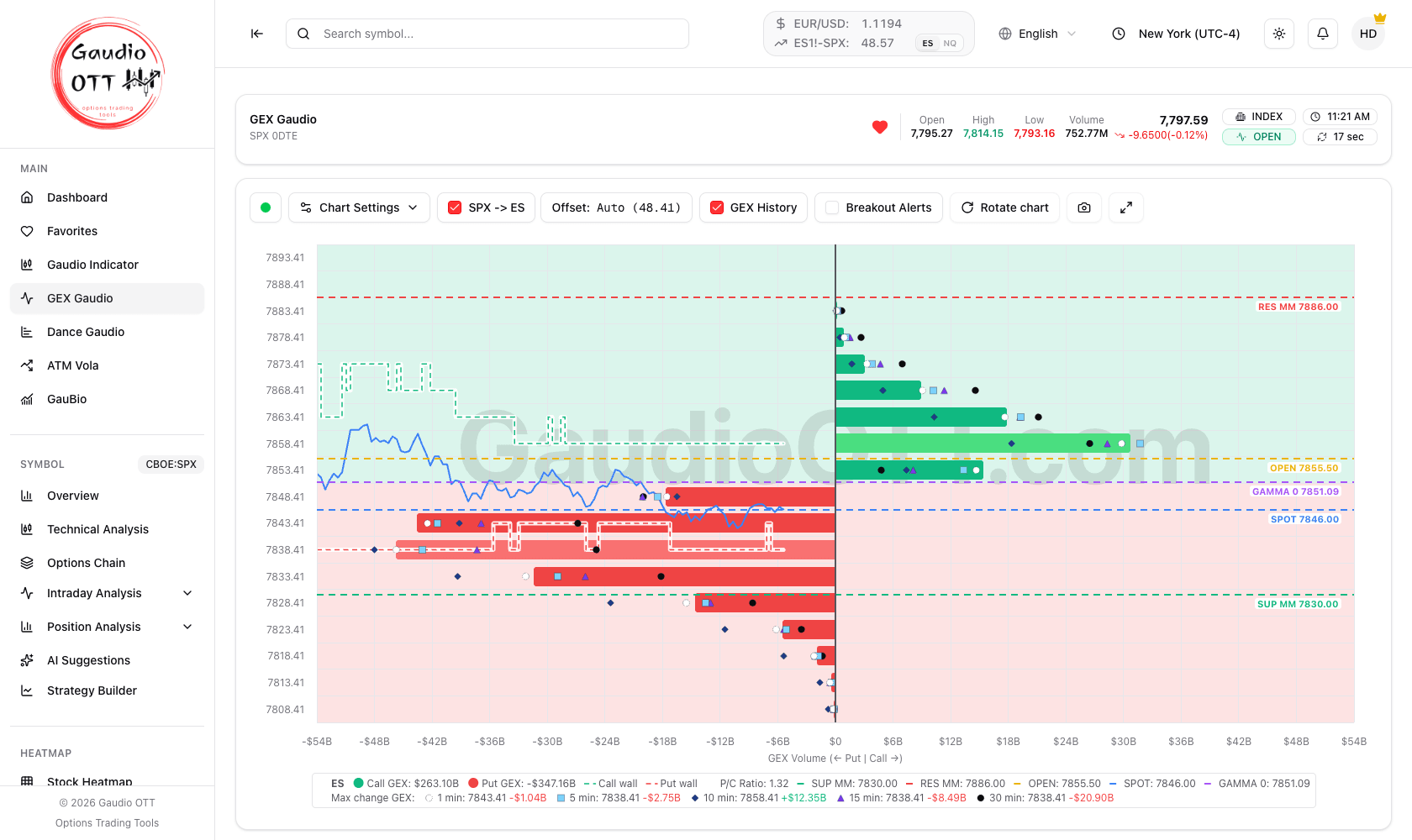
Lo stesso profilo con SPX → ES attivo: strike, livelli e puntini sono tradotti sul future ES1! con l’offset calcolato in automatico, pronti da riportare sulla piattaforma con cui operi sul future.
Errori comuni
Sezione intitolata “Errori comuni”- Copiare i livelli SPX su un grafico ES senza convertirli. Usa l’interruttore SPX → ES; i due non sono interscambiabili.
- Leggere il profilo come supporto e resistenza. Le concentrazioni di gamma condizionano come si comporta il prezzo intorno a un livello; non sono livelli di domanda e offerta.
- Leggere i puntini come livelli. Un puntino non è un supporto né un bersaglio: è solo il valore che aveva la barra qualche minuto prima.
- Ignorare a quale scadenza si riferisce il profilo. La scheda Scadenza te lo dice, e cambia il significato del profilo.
- Confrontare i totali con le pagine GEX per strike. Quelle riguardano il simbolo attivo e una popolazione di contratti diversa; confronta le forme, non i valori assoluti.
Domande frequenti
Che cos'è la pagina GEX Gaudio?
È la vista in tempo reale dell'esposizione gamma del mercato organizzata per livello di prezzo, costruita sull'indice SPX. Barre orizzontali mostrano il gamma a ogni livello con le componenti call e put separate, la linea del prezzo spot attraversa il grafico e il Gamma Flip segna dove il gamma cambia segno.
Cosa fa l'interruttore da SPX a ES?
Traduce i livelli dell'indice SPX sul future ES, così chi lavora sul future può leggere lo stesso profilo gamma in prezzi del future. Quando è attivo puoi usare lo spread calcolato automaticamente o inserire un offset tuo.
Cosa sono Supporto MM e Resistenza MM nella pagina GEX Gaudio?
Sono i livelli di supporto e resistenza market maker della seduta, mostrati come schede di riepilogo sotto il grafico. Sono aree di riferimento su cui osservare la reazione del prezzo, non segnali operativi.
Come vengo avvisato quando il prezzo rompe un livello di GEX Gaudio?
Attiva la casella Notifiche Rotture nella barra strumenti del grafico. Vieni poi avvisato quando il prezzo rompe un livello rilevante, così non devi guardare il grafico in continuazione.
Cosa sono i puntini su GEX Gaudio?
Sono lo storico GEX: su ogni barra, il valore che aveva la stessa barra 1, 5, 10, 15 e 30 minuti fa, ognuno con colore e forma propri, dal cerchio quasi bianco del minuto al cerchio nero dei 30 minuti. Servono a capire se il gamma su uno strike sta crescendo o calando. La riga Max change GEX in legenda indica, per ogni intervallo, lo strike che è cambiato di più. Lo storico c'è solo a mercato aperto e si può nascondere con la casella Storico GEX.
Cosa sono le linee tratteggiate verdi e rosse accanto al prezzo su GEX Gaudio?
Sono i muri di gamma nel tempo: la verde segue lo strike con il gamma call più grande, la rossa quello con il gamma put più grande, minuto per minuto dall'apertura. Servono a vedere se un muro si sposta durante la seduta e come si comporta il prezzo rispetto a lui. Compaiono con la casella Storico GEX e solo a mercato aperto.
Quali piani includono GEX Gaudio?
Premium e Ultra.
Qual è la differenza tra GEX Gaudio e i grafici GEX intraday?
GEX Gaudio mostra il profilo gamma SPX organizzato per livello di prezzo, con i livelli market maker e la conversione da SPX a ES. I grafici intraday GEX Open Interest e GEX Volumi mostrano il gamma per strike sul simbolo attivo, uno calcolato sui contratti aperti e l'altro sul volume scambiato oggi.
Pagine correlate
Sezione intitolata “Pagine correlate”Pronto a usare Gaudio OTT?
Sezione intitolata “Pronto a usare Gaudio OTT?”Apri il tuo account gratuito e metti in pratica quello che hai letto.