La dashboard di Gaudio OTT
La Dashboard è la prima schermata che vedi dopo l’accesso: la rassegna del mattino e lo stato del mercato in cima, poi una panoramica immediata di indici, future ed ETF che contano.
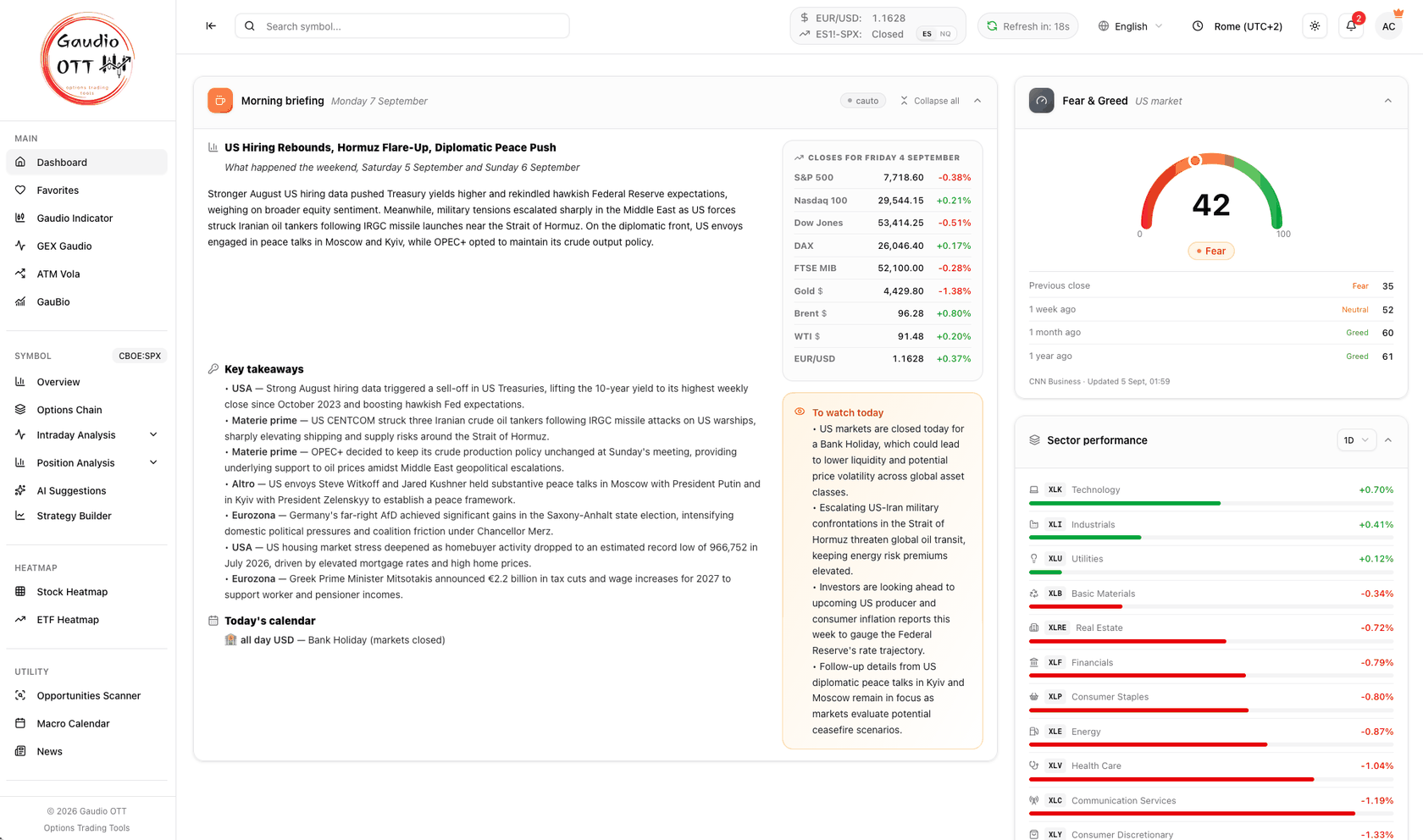
La parte alta della Dashboard: la Rassegna del mattino a sinistra, Fear & Greed e Performance settori nella colonna di destra.
Cosa mostra questa pagina
Sezione intitolata “Cosa mostra questa pagina”La dashboard ha due parti.
Le card di mercato, in cima
Sezione intitolata “Le card di mercato, in cima”Tre card, disponibili su ogni piano, ognuna comprimibile con un click sulla sua intestazione:
- Rassegna del mattino — un’edizione ogni mattina: cosa è successo nella seduta precedente, le chiusure, i punti chiave, l’agenda macro della giornata e cosa tenere d’occhio.
- Fear & Greed — il sentiment del mercato americano da 0 a 100, con i valori di chiusura precedente, settimana, mese e anno.
- Performance settori — gli undici settori americani ordinati sul periodo che scegli tu, da un giorno a un anno.
Il pulsante Comprimi tutto nell’intestazione della rassegna chiude o riapre le tre insieme. Ogni scelta viene ricordata dal browser, e con la rassegna compressa le due card di mercato si distendono sullo spazio liberato.
I blocchi di strumenti, sotto
Sezione intitolata “I blocchi di strumenti, sotto”Quattro blocchi, dall’alto in basso:
- I Tuoi Simboli — le schede personalizzabili con gli strumenti che scegli tu (Premium e Ultra).
- Indici Principali — S&P 500 (SPX), Nasdaq 100 (NDX), Russell 2000 (RUT) e Dow Jones (DJI).
- Future — i contratti più seguiti: E-mini S&P 500 (ES), E-mini Nasdaq 100 (NQ), E-mini Russell 2000 (RTY) e future sul VIX (VX). Questo blocco è incluso in Premium e Ultra.
- ETF — SPY, QQQ, DIA e IWM.
Su Free e Strategy, I Tuoi Simboli e Future restano al loro posto ma mostrano schede sfocate con un lucchetto: i numeri che si intravedono sono valori d’esempio, non dati di mercato. Cliccandone una si apre la pagina dei piani.
In fondo alla pagina, Ricerca Simboli ripete la ricerca dei simboli della barra superiore, con una riga di simboli popolari (SPX, ES1!, AAPL, MSFT, NVDA e altri) che aprono la loro panoramica con un click.
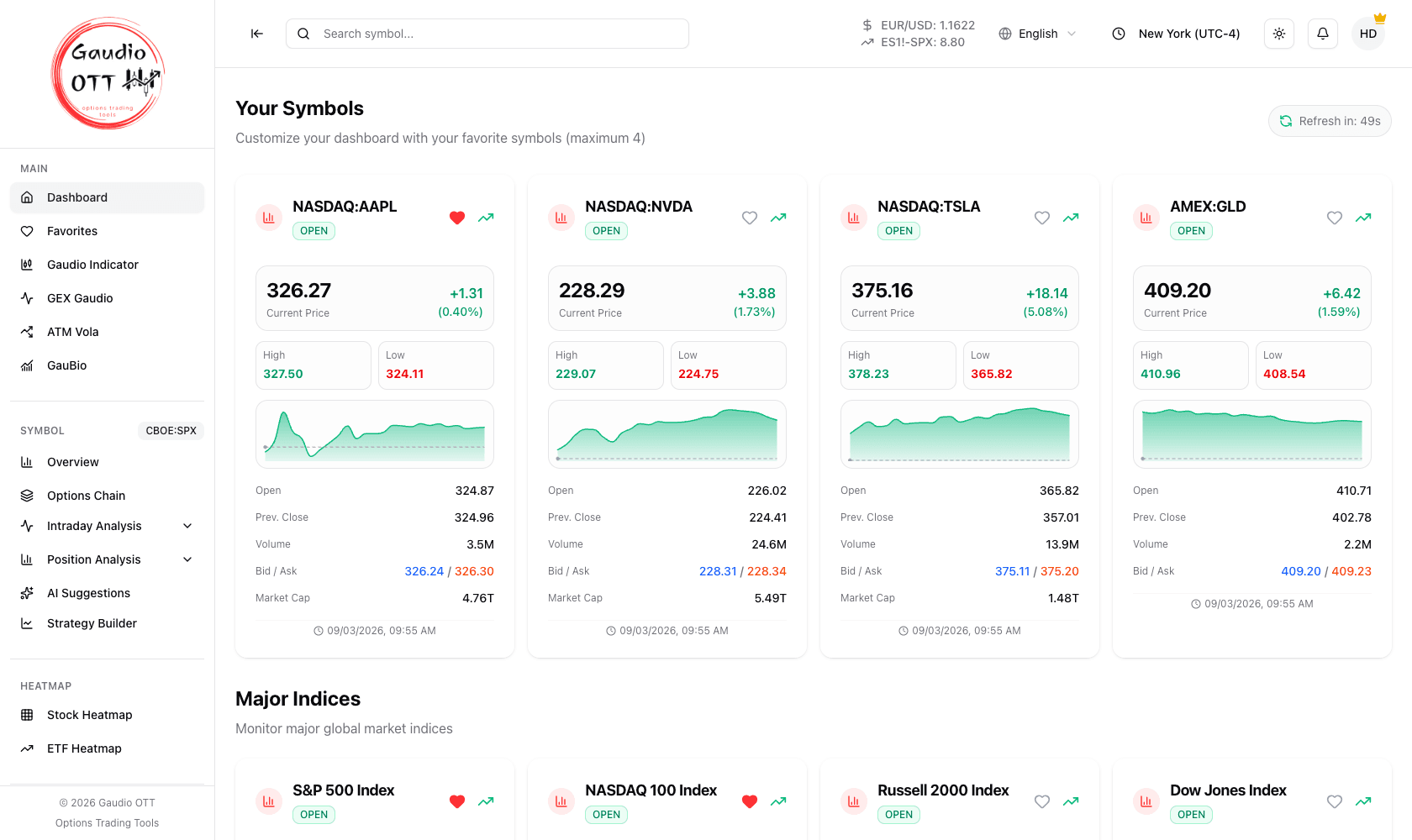
I blocchi di strumenti: le quattro schede personalizzabili in cima, con i blocchi Indici Principali, Future ed ETF sotto.
Perché i trader la usano
Sezione intitolata “Perché i trader la usano”Risponde a due domande prima dell’apertura: cosa mi sono perso stanotte? e oggi il movimento è ampio o ristretto? Alla prima rispondono la rassegna e la classifica dei settori; alla seconda i blocchi di strumenti.
Confrontare gli indici con i future e con il blocco ETF ti dice se il movimento riguarda tutto l’indice, se è concentrato, oppure se è già prezzato nei future in vista dell’apertura del cash. Quella lettura decide quale simbolo vale la pena aprire in dettaglio.
Come si legge la scheda di uno strumento
Sezione intitolata “Come si legge la scheda di uno strumento”Ogni scheda mostra:
- lo stato del mercato nell’angolo in alto: aperto, chiuso, festivo, pre-market o post-market;
- il prezzo corrente;
- la variazione giornaliera, in valore assoluto e in percentuale;
- il massimo e il minimo di seduta, poi apertura, chiusura precedente, volume e bid / ask (per le azioni anche la capitalizzazione);
- un mini grafico dell’andamento recente;
- l’ora dell’ultima quotazione in fondo, nel fuso orario del tuo account.
Due interazioni:
- l’icona a forma di cuore aggiunge o rimuove lo strumento dai tuoi preferiti;
- cliccare la scheda apre la Panoramica del simbolo di quello strumento, che diventa così il simbolo attivo per tutta la sezione Simbolo.
Aggiornamento automatico
Sezione intitolata “Aggiornamento automatico”I dati della dashboard si aggiornano automaticamente ogni 60 secondi, e il conto alla rovescia nella barra superiore mostra il tempo che manca al prossimo aggiornamento. Le tre card in cima seguono lo stesso ciclo, ma le loro fonti hanno un passo proprio: un’edizione della rassegna ogni mattina, e una lettura del Fear & Greed ricalcolata poche volte al giorno. Tornare sulla scheda dopo averla lasciata in background fa scattare un aggiornamento immediato. Vedi I dati sono in tempo reale?
Come usarla dentro Gaudio OTT
Sezione intitolata “Come usarla dentro Gaudio OTT”Usa la dashboard come punto di partenza di ogni sessione: leggi la rassegna, prendi una lettura rapida del mercato nel suo insieme, poi apri il dettaglio di un singolo strumento dalla sua scheda o dalla riga di un settore. Dalla panoramica raggiungi la Catena di Opzioni e le analisi intraday e di posizione dal menu laterale.
Errori comuni
Sezione intitolata “Errori comuni”- Trattare il mini grafico come un grafico di analisi. È un indizio di tendenza; il grafico vero è nella panoramica del simbolo.
- Leggere come prezzi le schede sfocate su Free o Strategy. Sotto il lucchetto di I Tuoi Simboli e Future ci sono valori d’esempio: quei blocchi appartengono a Premium e Ultra.
- Confrontare prezzi catturati ad aggiornamenti diversi. Controlla il conto alla rovescia prima di leggere due numeri al decimale.
Domande frequenti
Cosa mostra la dashboard di Gaudio OTT?
Due parti. In cima tre card di mercato: Rassegna del mattino, Fear & Greed e Performance settori. Sotto, quattro blocchi: le tue schede personalizzabili, gli indici principali (SPX, NDX, RUT, DJI), i future più seguiti (ES, NQ, RTY, VX) e gli ETF principali (SPY, QQQ, DIA, IWM), poi una ricerca dei simboli con i simboli popolari. Ogni scheda porta stato del mercato, prezzo, variazione giornaliera, massimo e minimo di seduta, apertura, chiusura precedente, volume, bid / ask e un mini grafico.
Quali sono le tre card in cima alla dashboard?
La Rassegna del mattino, con un'edizione ogni mattina; il Fear & Greed, il sentiment del mercato americano da 0 a 100; e la Performance settori, gli undici settori americani ordinati sul periodo che scegli tu. Tutte e tre sono disponibili su ogni piano e ognuna si comprime cliccando la sua intestazione.
Come apro il dettaglio di uno strumento dalla dashboard?
Clicca in qualsiasi punto della sua scheda. Si apre la Panoramica del simbolo di quello strumento, che diventa il simbolo attivo: da quel momento ogni pagina della sezione Simbolo del menu laterale si riferisce a lui.
Ogni quanto si aggiorna la dashboard?
Ogni 60 secondi automaticamente, con un conto alla rovescia che mostra il tempo che manca al prossimo aggiornamento. Tornare su una scheda in background fa scattare un aggiornamento immediato; non esiste un pulsante di aggiornamento manuale.
Perché le schede dei future sono sfocate?
Il blocco Future, come I Tuoi Simboli, fa parte dei piani Premium e Ultra. Su Free e Strategy mostra schede sfocate con un lucchetto e valori d'esempio; cliccandone una si apre la pagina dei piani.
Come aggiungo uno strumento ai preferiti dalla dashboard?
Clicca l'icona a forma di cuore sulla sua scheda. Un cuore pieno significa che lo strumento è tra i tuoi preferiti; cliccando di nuovo lo rimuovi.
Pagine correlate
Sezione intitolata “Pagine correlate”- Rassegna del mattino
- Fear & Greed
- Performance settori
- Schede personalizzabili
- Preferiti
- Ricerca di un simbolo
- Panoramica del simbolo
- Mappe termiche
Pronto a usare Gaudio OTT?
Sezione intitolata “Pronto a usare Gaudio OTT?”Apri il tuo account gratuito e metti in pratica quello che hai letto.