Ricerca di un simbolo
La ricerca trova e apre qualsiasi strumento — azioni, indici, ETF e futures — da qualunque punto della piattaforma. Selezionare un risultato rende quello strumento il simbolo attivo per tutta la sezione Simbolo.
Dove si trova
Sezione intitolata “Dove si trova”Nella barra superiore c’è il campo Cerca simbolo…, disponibile su ogni pagina. Cliccandolo si apre il pannello Ricerca Simboli.
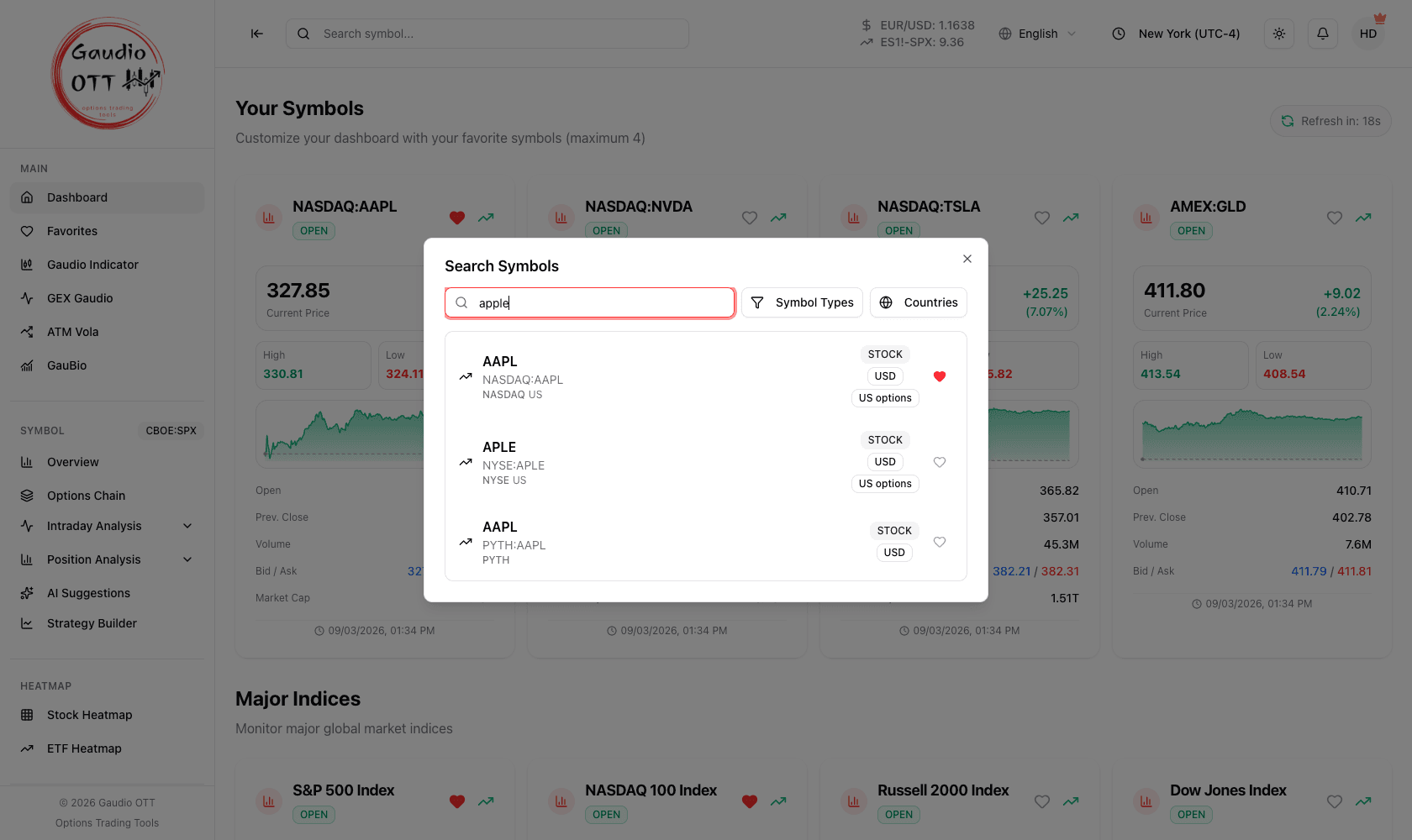
Il pannello di ricerca: digita un nome o un ticker, restringi con Tipi di simboli e Paesi, poi scegli un risultato.
Come cercare
Sezione intitolata “Come cercare”- Inizia a digitare il nome dell’azienda o il ticker — per esempio AAPL, SPX, NQ — nel campo Digita nome simbolo o ticker…. I risultati iniziano a comparire dal primo carattere e si aggiornano mentre scrivi.
- I risultati sono ordinati per pertinenza rispetto a ciò che hai scritto, ticker o nome. A parità di pertinenza vengono prima gli strumenti con opzioni quotate, poi i futures prima delle azioni, poi le borse ufficiali prima dei broker CFD: scrivendo ES in cima c’è il future E-mini S&P 500, scrivendo apple c’è Apple (NASDAQ:AAPL).
- Restringi i risultati con il filtro Tipi di simboli (Indici, Futures, Azioni, ETF) e con il filtro Paesi. Sono entrambi a selezione multipla e per default tutte le opzioni sono attive.
- Ogni risultato mostra il ticker, il suo codice completo (prefisso di borsa compreso), la borsa e il Paese e i badge del tipo e della valuta. Gli strumenti con opzioni americane quotate portano inoltre un badge Opzioni US, che è il modo più rapido per capire in anticipo se le analisi sulle opzioni avranno qualcosa da mostrare.
- Il pannello elenca anche i simboli Visti di recente e Trending. Ogni voce, risultati della ricerca compresi, ha un’icona a forma di cuore per aggiungerla subito ai tuoi preferiti; un cuore pieno vuol dire che c’è già.
- Seleziona il risultato che ti interessa per aprire la sua Panoramica del simbolo.
Il filtro dei Paesi è costruito sui Paesi effettivamente presenti nei risultati correnti, con Tutti i paesi in cima per riattivarli tutti; quando non ci sono ancora risultati propone un elenco predefinito dei mercati principali (US, IT, DE, FR, GB, JP e altri).
Il simbolo attivo
Sezione intitolata “Il simbolo attivo”Dal momento in cui selezioni un risultato, quello strumento diventa il simbolo attivo: ogni voce della sezione Simbolo del menu laterale — Catena di Opzioni, Analisi Intraday, Analisi di Posizione, Suggerimenti AI, Graficazione — si riferisce a lui. Il suo codice è mostrato come badge accanto al titolo Simbolo nel menu.
Perché i trader usano i filtri
Sezione intitolata “Perché i trader usano i filtri”Il motivo sono le collisioni di ticker. Digitare ES restituisce decine di corrispondenze tra mercati e tipi di strumento; l’ordinamento mette per primo il future E-mini S&P 500, ma quando cerchi un altro ES — un’azione europea, una scadenza precisa del contratto — restringere tipo e Paese ti porta lì in un passo invece di scorrere. Lo stesso vale per i nomi europei, dove un’azione e il suo indice possono condividere un frammento di ticker.
Suggerimento
Sezione intitolata “Suggerimento”Aggiungi ai preferiti gli strumenti che usi più spesso: li ritrovi subito senza cercarli di nuovo, e il pannello di ricerca li mostrerà anche sotto Visti di recente.
Errori comuni
Sezione intitolata “Errori comuni”- Cercare un tipo di strumento che hai filtrato via. Se un ticker che conosci non restituisce nulla, controlla che il suo tipo e il suo Paese siano ancora attivi.
- Aspettarsi le analisi sulle opzioni su qualsiasi risultato. La ricerca copre ogni strumento; le analisi sulle opzioni funzionano solo dove le opzioni sono effettivamente quotate, e sui futures volume e Open Interest coprono solo gli strike vicini al prezzo.
- Dare per scontato che la ricerca cambi la pagina. Selezionare un risultato apre la panoramica del simbolo; le altre pagine della sezione Simbolo seguiranno poi il nuovo simbolo attivo.
Domande frequenti
Come cerco un simbolo in Gaudio OTT?
Clicca il campo Cerca simbolo... nella barra superiore, disponibile da qualsiasi pagina, e inizia a digitare il nome di un'azienda o un ticker. I risultati compaiono dal primo carattere e si possono restringere con i filtri per tipo e Paese.
Quanti caratteri devo digitare perché compaiano i risultati?
Uno. La ricerca inizia a restituire corrispondenze dal primo carattere che digiti e le affina mentre continui.
Quali tipi di strumento posso cercare?
Indici, futures, azioni ed ETF. Tutti e quattro i tipi sono attivi per default e ognuno può essere disattivato con il filtro per tipo.
Che cos'è il simbolo attivo?
È lo strumento a cui si riferisce ogni pagina della sezione Simbolo del menu laterale. Selezionare un risultato della ricerca rende attivo quello strumento, e il suo codice è mostrato come badge accanto al titolo Simbolo nel menu.
Posso aggiungere un simbolo ai preferiti direttamente dal pannello di ricerca?
Sì. Le voci Visti di recente e Trending nel pannello di ricerca hanno ognuna un'icona a forma di cuore che aggiunge lo strumento ai preferiti senza uscire dal pannello, e lo stesso vale per i risultati della ricerca.
Pagine correlate
Sezione intitolata “Pagine correlate”Pronto a usare Gaudio OTT?
Sezione intitolata “Pronto a usare Gaudio OTT?”Apri il tuo account gratuito e metti in pratica quello che hai letto.