
Collegare il broker
Collegare il broker permette a Gaudio OTT di leggere le tue posizioni e le tue operazioni, così le porti in Graficazione invece di riscriverle a mano. Lo colleghi una volta sola, dalle Impostazioni, con un codice e uno o due report che crei nel portale del broker. Il collegamento legge soltanto: da Gaudio OTT non parte mai nessun ordine.
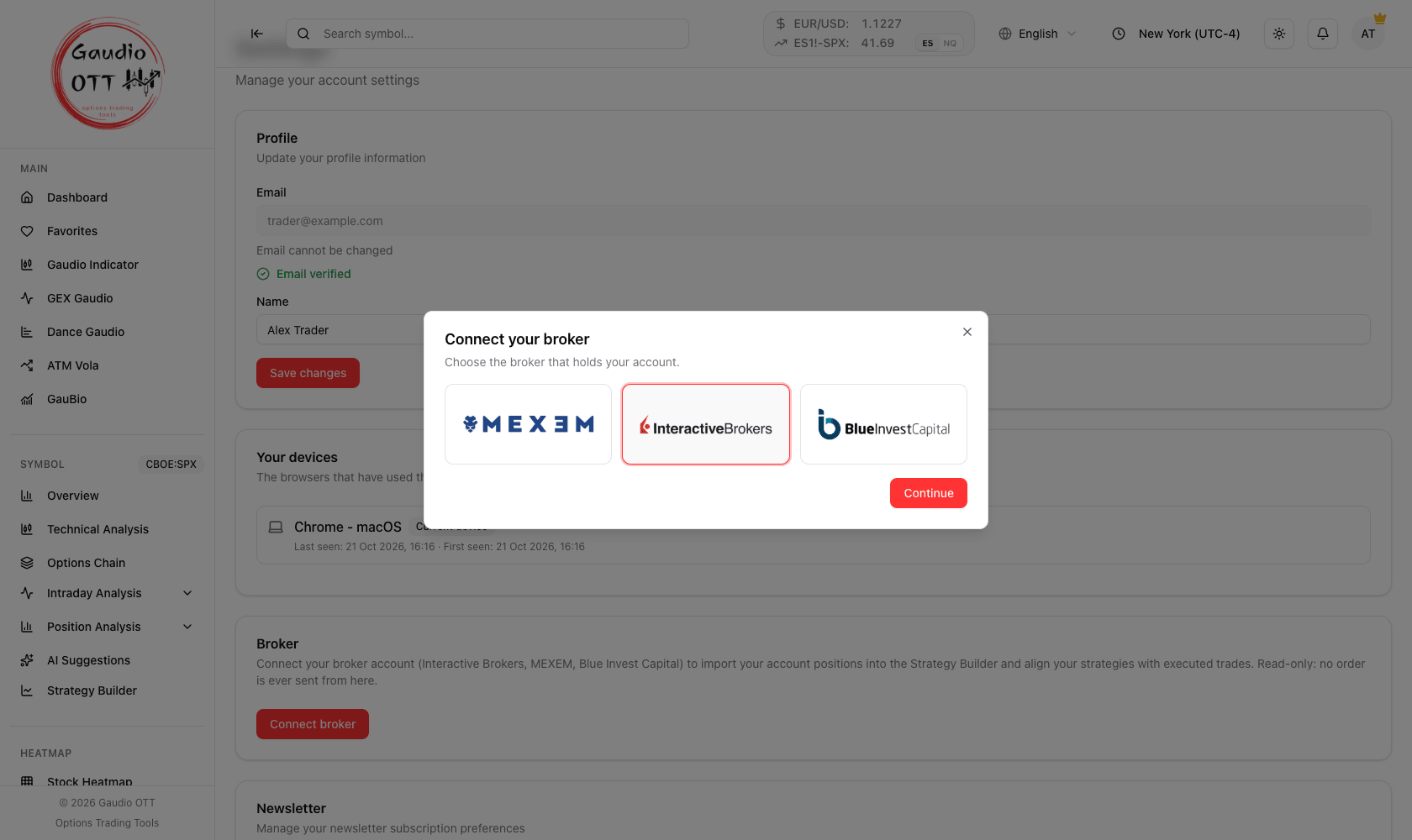
Collega broker apre questa finestra: scegli il broker presso cui hai il conto e premi Continua. L’immagine mostra l’interfaccia in inglese.
A cosa serve
Sezione intitolata “A cosa serve”- Importa dal broker — le posizioni che hai in conto diventano una strategia, con i loro prezzi e le loro date.
- Allinea con IBKR — una strategia salvata si aggiorna con le operazioni che hai fatto dopo.
Disponibile nei piani Strategy e Ultra.
Quali broker
Sezione intitolata “Quali broker”Interactive Brokers, e MEXEM e Blue Invest Capital, i cui conti si gestiscono dal Client Portal di Interactive Brokers. I passi sono gli stessi per tutti e tre.
Passo 1 — Prepara il portale del broker
Sezione intitolata “Passo 1 — Prepara il portale del broker”Si fa una volta sola, nel Client Portal di Interactive Brokers (o nel portale del tuo broker), con il tuo utente principale. La Guida in fondo al modulo di Gaudio OTT ripete gli stessi passi.
- Apri Reports > Flex Queries (nelle versioni meno recenti del portale il menu si chiama Performance & Reports).
- Nel riquadro Activity Flex Query premi + e crea un report che chiami, per esempio, Last30Days:
- apri le sezioni Open Positions e Trades, spunta Select All in ciascuna e premi Save (in Trades l’opzione Execution deve restare attiva: lo è già di default);
- scegli i tuoi conti, Formato XML e periodo Last 30 Calendar Days (Ultimi 30 giorni di calendario);
- nella General Configuration controlla che la data sia
yyyyMMdd, l’oraHHmmsse il separatore;, e rispondi No a Include Offsetting Trade/Cancel Pairs?, Display Account Alias in Place of Account ID? e Breakout by Day? (nel portale in italiano: Includere le coppie operazione di compensazione/annullamento?, Mostrare l’alias del conto piuttosto che l’ID?, Presentazione dati per giorno?). Sono già le impostazioni predefinite; - premi Continue e poi Create.
- (Facoltativo, consigliato) Nel riquadro Trade Confirmation Flex Query crea un secondo report che chiami, per esempio, Today: sezione Trade Confirmation con Select All, Formato XML, periodo Today (Oggi, l’unica scelta possibile), stessa configurazione generale. Con questo vedi anche le operazioni di oggi; senza, vedi la situazione alla chiusura precedente.
- Annota il Query ID di ciascun report: compare cliccando l’icona (i) accanto al nome.
- Apri Flex Web Service Configuration (l’icona dell’ingranaggio), controlla che Flex Web Service Status sia spuntato e copia il Current Token. Se un token non c’è ancora, generane uno con scadenza 1 anno.
Passo 2 — Collega in Gaudio OTT
Sezione intitolata “Passo 2 — Collega in Gaudio OTT”- Apri le Impostazioni dal menu utente e cerca la scheda Broker.
- Premi Collega broker, scegli il tuo broker e premi Continua.
- Incolla il Token Flex e il Query ID Activity, e il Query ID Trade Confirmation se l’hai creato.
- Premi Verifica e collega. Può servire fino a un minuto.
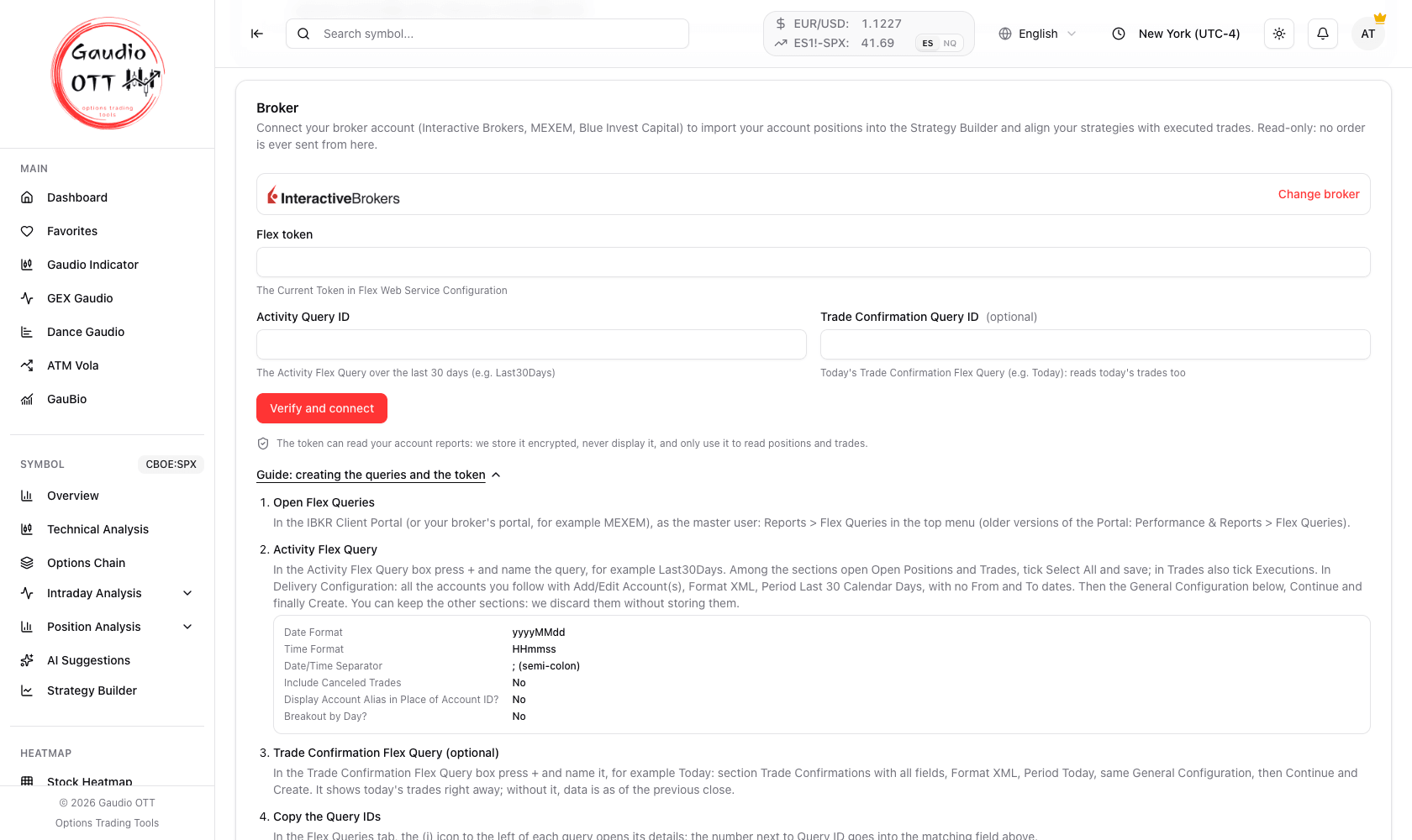
Il modulo: il broker scelto (Cambia broker per sceglierne un altro), i tre campi e la guida al portale in fondo. L’immagine mostra l’interfaccia in inglese.
Se nel report c’è qualcosa da sistemare, il modulo ti dice cosa cambiare nel portale, con le stesse parole che trovi lì. Correggi, torna e premi di nuovo Verifica e collega.
Dopo il collegamento
Sezione intitolata “Dopo il collegamento”La scheda Broker mostra il tuo conto e il tuo token (solo le ultime cifre), la data dell’ultimo report e se le operazioni di oggi sono incluse.
Se la scheda dice Da ricollegare, il broker non accetta più il token: di solito perché è scaduto o ne è stato generato uno nuovo. Copia il token attuale dal portale e usa Ricollega.
Scollega toglie il collegamento. Le strategie salvate restano come sono, e puoi ricollegarti quando vuoi.
I tuoi dati
Sezione intitolata “I tuoi dati”Gaudio OTT legge soltanto le tue posizioni e operazioni, per mostrarle in Graficazione. Il token è conservato cifrato, non viene più mostrato e non permette di inviare ordini. Scollegando, o cancellando l’account Gaudio OTT, viene eliminato.
Domande frequenti
Sezione intitolata “Domande frequenti”Domande frequenti
Quali broker posso collegare a Gaudio OTT?
Interactive Brokers, MEXEM e Blue Invest Capital. I conti MEXEM e Blue Invest Capital si gestiscono dal Client Portal di Interactive Brokers, quindi i passi sono gli stessi.
Gaudio OTT può inviare ordini sul mio conto?
No. Il collegamento legge soltanto posizioni e operazioni. Da Gaudio OTT non parte mai nessun ordine.
In quali piani è incluso il collegamento al broker?
Nei piani Strategy e Ultra, gli stessi che includono la Graficazione.
Serve il secondo report, Trade Confirmation?
No, è facoltativo. Con questo vedi anche le operazioni fatte oggi; senza, vedi la situazione alla chiusura precedente.
La scheda dice Da ricollegare: cosa faccio?
Il broker non accetta più il token, di solito perché è scaduto o ne è stato generato uno nuovo. Copia il token attuale da Flex Web Service Configuration nel portale e premi Ricollega.
Cosa succede alle mie strategie se scollego il broker?
Niente: le strategie salvate restano come sono, e puoi ricollegarti quando vuoi.
Pagine correlate
Sezione intitolata “Pagine correlate”- Importare dal broker
- Allineare una strategia con IBKR
- Panoramica della Graficazione
- Piani disponibili
Pronto a usare Gaudio OTT?
Sezione intitolata “Pronto a usare Gaudio OTT?”Apri il tuo account gratuito e metti in pratica quello che hai letto.