
Modo Rapido
Il modo Rapido è il secondo modo di costruire una strategia nella Graficazione: scegli la scadenza su una striscia, trascini le gambe su un righello degli strike e guardi il payoff aggiornarsi mentre le sposti. Lavora sugli stessi dati e con gli stessi calcoli del modo Avanzato: cambia solo l’interfaccia, e puoi passare dall’uno all’altro in qualunque momento.
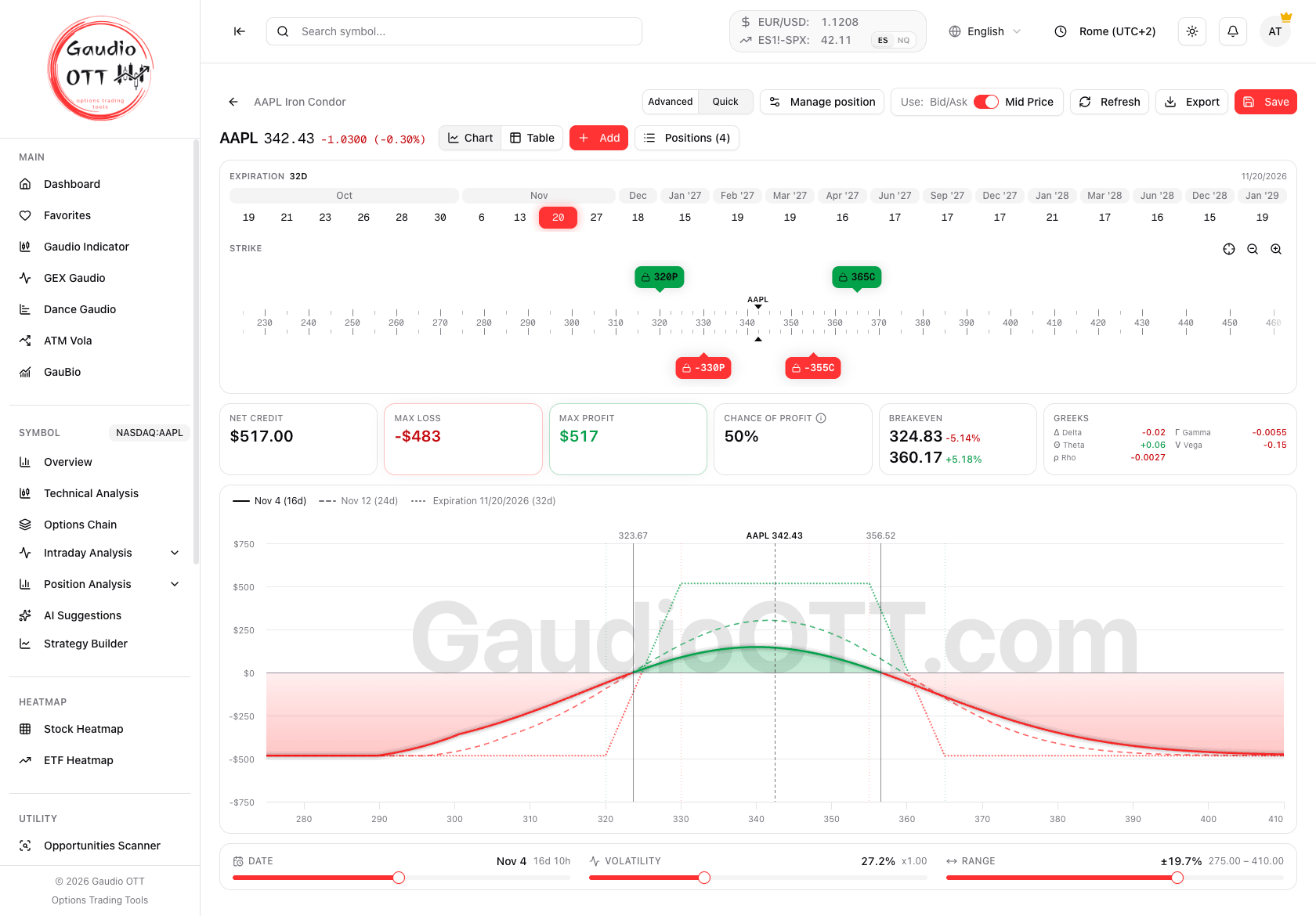
Un iron condor su AAPL in modo Rapido: in alto la striscia delle scadenze e il righello degli strike, poi la barra delle metriche, il grafico del payoff con le sue tre curve e sotto i cursori. L’immagine mostra l’app in inglese: in italiano Quick è Rapido e Advanced è Avanzato.
A cosa serve il modo Rapido
Sezione intitolata “A cosa serve il modo Rapido”- Provare un’idea in pochi secondi — parti da una strategia rapida e la sistemi, senza scorrere la catena riga per riga.
- Spostare gli strike e vedere subito il payoff — ogni gamba è una pillola sul righello, e il grafico la segue.
- Leggere una struttura a colpo d’occhio — debito o credito netto, massima perdita, massimo profitto, probabilità di profitto e breakeven sono sempre sullo schermo.
Quando ti serve la catena completa con le greche e i filtri sugli strike, o vuoi gestire una posizione già aperta — chiudere gambe, aggiungere, lo storico delle operazioni — c’è il modo Avanzato. I numeri nei due modi sono identici.
Disponibile sui piani Strategy e Ultra, come il resto della Graficazione.
Due «Avanzato» diversi. Avanzato è il nome di uno dei due modi della Graficazione, ma anche di uno dei quattro livelli delle strategie rapide (Base, Intermedio, Avanzato, Esperto). Le strategie di livello Avanzato si usano in tutti e due i modi.
Tutto il percorso, da Nuova Strategia alla strategia salvata
Sezione intitolata “Tutto il percorso, da Nuova Strategia alla strategia salvata”-
Apri la Graficazione dal menu laterale, sotto Simbolo, sul simbolo su cui vuoi lavorare. Si apre l’elenco delle strategie salvate.
-
Clicca Nuova Strategia. Una finestra chiede Come vuoi costruire la strategia?, con due riquadri: Rapido e Avanzato.
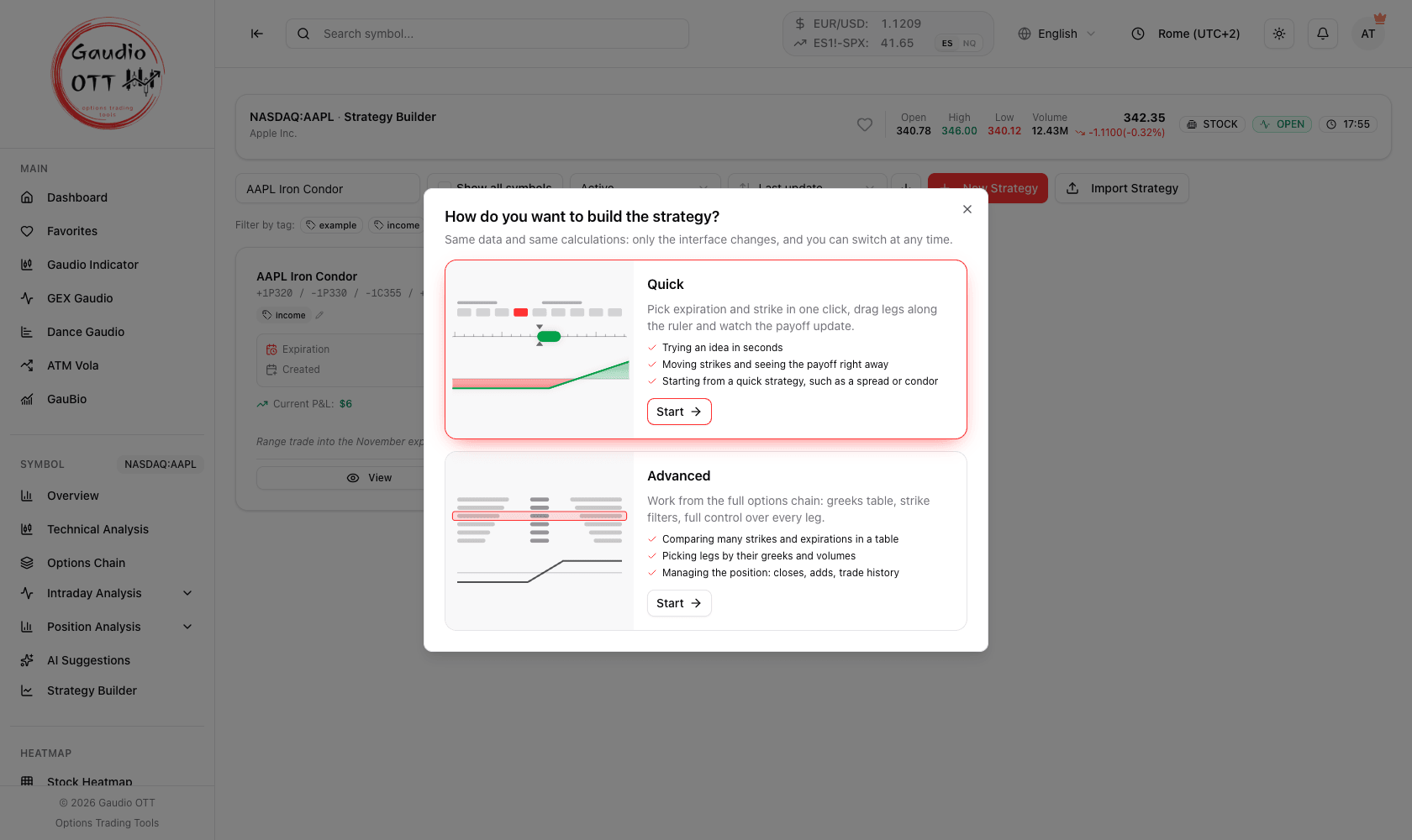
Ogni riquadro dice a cosa serve il modo e in cosa è più adatto (nell’immagine l’app è in inglese: Quick è Rapido, Advanced è Avanzato, Start è Inizia). Passando il mouse un riquadro si evidenzia; quello scelto l’ultima volta porta la scritta Ultima scelta.
-
Scegli Rapido e clicca Inizia. Da tastiera, le frecce passano da un riquadro all’altro, Invio conferma ed Esc chiude la finestra senza aprire nulla.
-
Scegli la scadenza sulla striscia in alto. La pagina si apre su una scadenza predefinita; una strategia rapida si piazza sempre sulla scadenza selezionata lì.
-
Scegli una strategia dalla galleria, oppure costruisci le gambe da te con Aggiungi. La strategia compare sul righello at-the-money, e metriche, grafico e cursori prendono il posto della galleria.
-
Sistemala: trascina le pillole sugli strike che vuoi, apri una gamba per cambiare quantità o prezzo, usa Scadenza su una sola gamba per un calendar o un diagonal.
-
Leggi il risultato: la barra delle metriche, il payoff con le sue tre curve e, con Tabella, il P&L per prezzo e data.
-
Clicca Salva, dai un nome alla strategia (e se vuoi note, tag e costi) e conferma. La pagina resta sulla strategia, ora salvata: le sue gambe hanno il lucchetto e compare Esporta.
-
Tornando all’elenco, la scheda porta l’etichetta Rapido. Visualizza e la matita la riaprono in modo Rapido.
L’intestazione raccoglie i comandi di tutta la pagina:
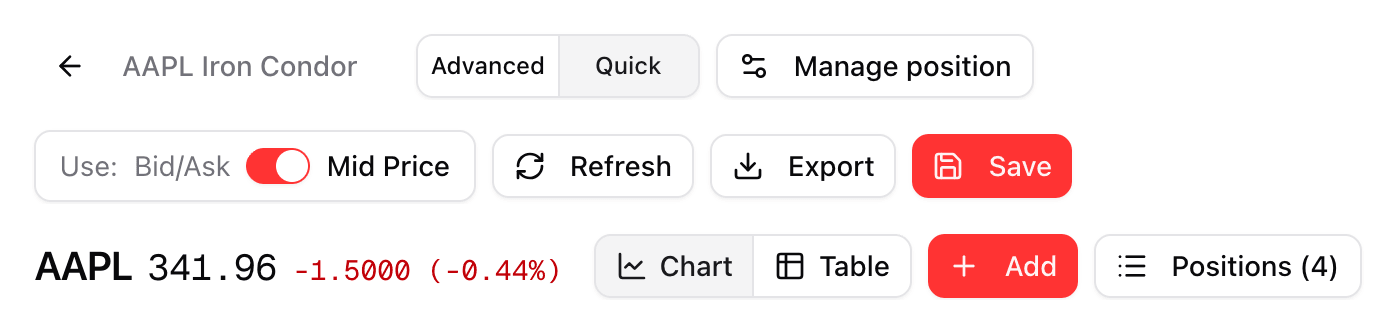
L’intestazione in tre pezzi. La prima riga comincia con il nome della strategia, l’interruttore Avanzato | Rapido e Gestisci posizione (su una strategia salvata) e finisce, a destra, con Usa: Bid/Ask — Mid Price, Aggiorna, Esporta e Salva. La seconda riga ha il simbolo con il suo prezzo, Grafico | Tabella, Aggiungi e Posizioni. L’immagine mostra l’app in inglese.
Altri ingressi
Sezione intitolata “Altri ingressi”La stessa scelta si apre quando mandi una strategia nella Graficazione dallo Scanner Opportunità o dai Suggerimenti AI: le gambe arrivano nel modo che scegli, pronte da sistemare, e la galleria si salta.
Cambiare modo
Sezione intitolata “Cambiare modo”L’interruttore Avanzato | Rapido nell’intestazione porta all’altro modo in qualunque momento:
- su una strategia non ancora salvata, le gambe ti seguono nell’altro modo così come sono;
- su una strategia salvata apre la stessa strategia nell’altro modo, e da lì in poi la strategia si apre in quello. Se ci sono modifiche non salvate, prima te lo chiede.
Partire da una strategia
Sezione intitolata “Partire da una strategia”Una strategia nuova in modo Rapido si apre sulla galleria Parti da una strategia: le stesse 58 strategie predefinite del modo Avanzato, ciascuna con un piccolo disegno del suo payoff.
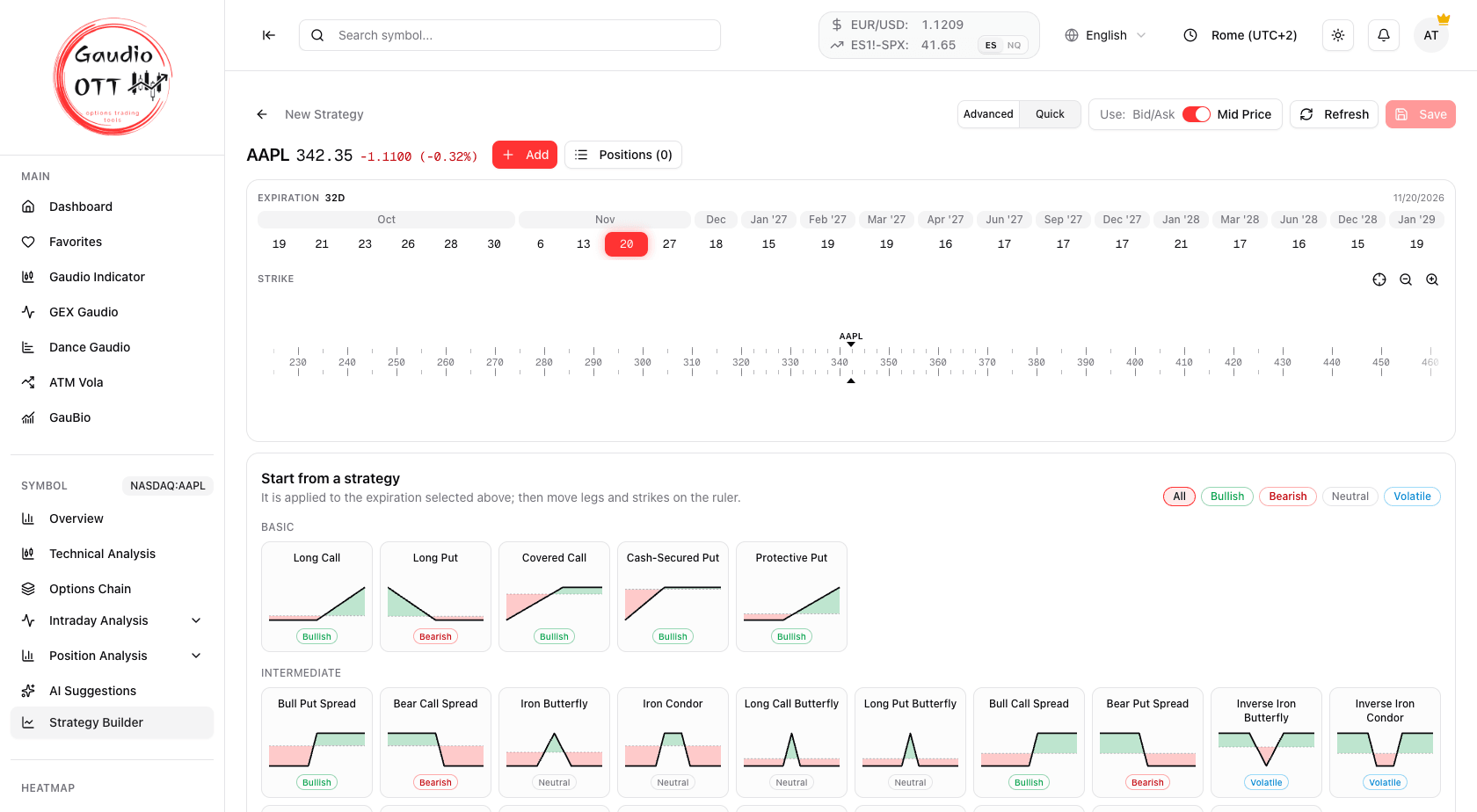
La galleria: in alto i filtri per tendenza, poi le strategie per livello, ognuna con la forma del suo payoff.
- I filtri Tutte, Rialzo, Ribasso, Laterale e Volatilità riducono la galleria alle strategie con quella tendenza; ogni card la riporta in un’etichetta.
- Base e Intermedio sono aperte; Avanzato ed Esperto stanno dietro Mostra altre 34. Con un filtro attivo si vedono tutti i livelli.
- Passando il mouse su una card ne leggi la descrizione. Un clic applica la strategia sulla scadenza selezionata nella striscia sopra, con gli strike at-the-money.
Appena la strategia ha delle gambe, al posto della galleria compaiono metriche, grafico e cursori. Togliendo tutte le gambe la galleria torna.
La striscia delle scadenze e il righello degli strike
Sezione intitolata “La striscia delle scadenze e il righello degli strike”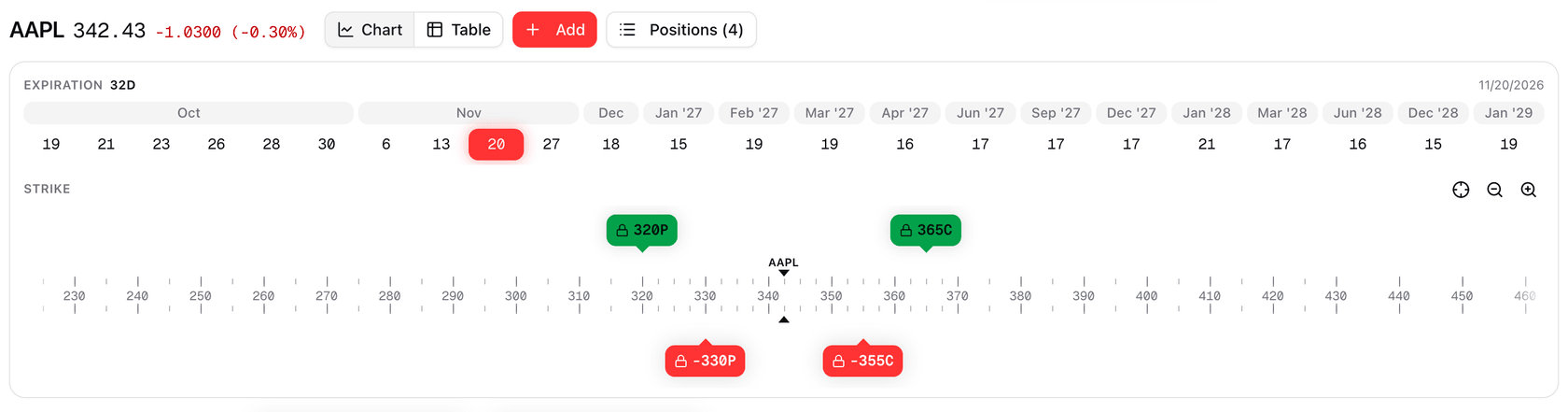
La striscia raggruppa le scadenze per mese, con quella attiva evidenziata e i giorni mancanti accanto a SCADENZA. Sotto, il righello: le gambe comprate sopra l’asse, le vendute sotto, lo spot segnato da due triangoli.
La striscia elenca tutte le scadenze del simbolo, raggruppate per mese. Un clic su un giorno sposta tutte le gambe della scadenza che stai guardando su quella nuova: è il gesto naturale per una strategia a scadenza unica. Ogni gamba tiene lo strike più vicino disponibile lì e viene riprezzata sulla nuova catena.
Il righello mostra gli strike di quella scadenza, con lo spot segnato da due triangoli e dal nome del simbolo. Ogni gamba è una pillola:
- verde se comprata, sopra l’asse; rossa se venduta, sotto;
- con strike e tipo —
365C,-330P,2× 90Cper una quantità di due; - le gambe di un’altra scadenza sono attenuate; un clic su una di loro porta la striscia sulla sua scadenza.
Per spostare una gamba trascini la sua pillola: si aggancia agli strike della sua scadenza, e il payoff si ricalcola ogni volta che arriva su uno strike nuovo. Con una pillola selezionata, le frecce sinistra e destra la spostano di uno strike alla volta. Ingrandisci, Riduci e Centra sullo spot stanno accanto all’etichetta STRIKE.
Un piccolo triangolo di avviso sulla pillola vuol dire che lo spread denaro-lettera di quel contratto è largo: il prezzo a cui esegui può discostarsi dal mid.
Una gamba sul sottostante — le azioni, o il future su un simbolo futures — non sta sul righello: compare in una riga Azioni o Future sopra la striscia, per esempio Long 1 ESZ2026 a 7742.25, e un clic ne apre il dettaglio.
Il dettaglio della gamba
Sezione intitolata “Il dettaglio della gamba”Un clic su una pillola apre il dettaglio di quella gamba.
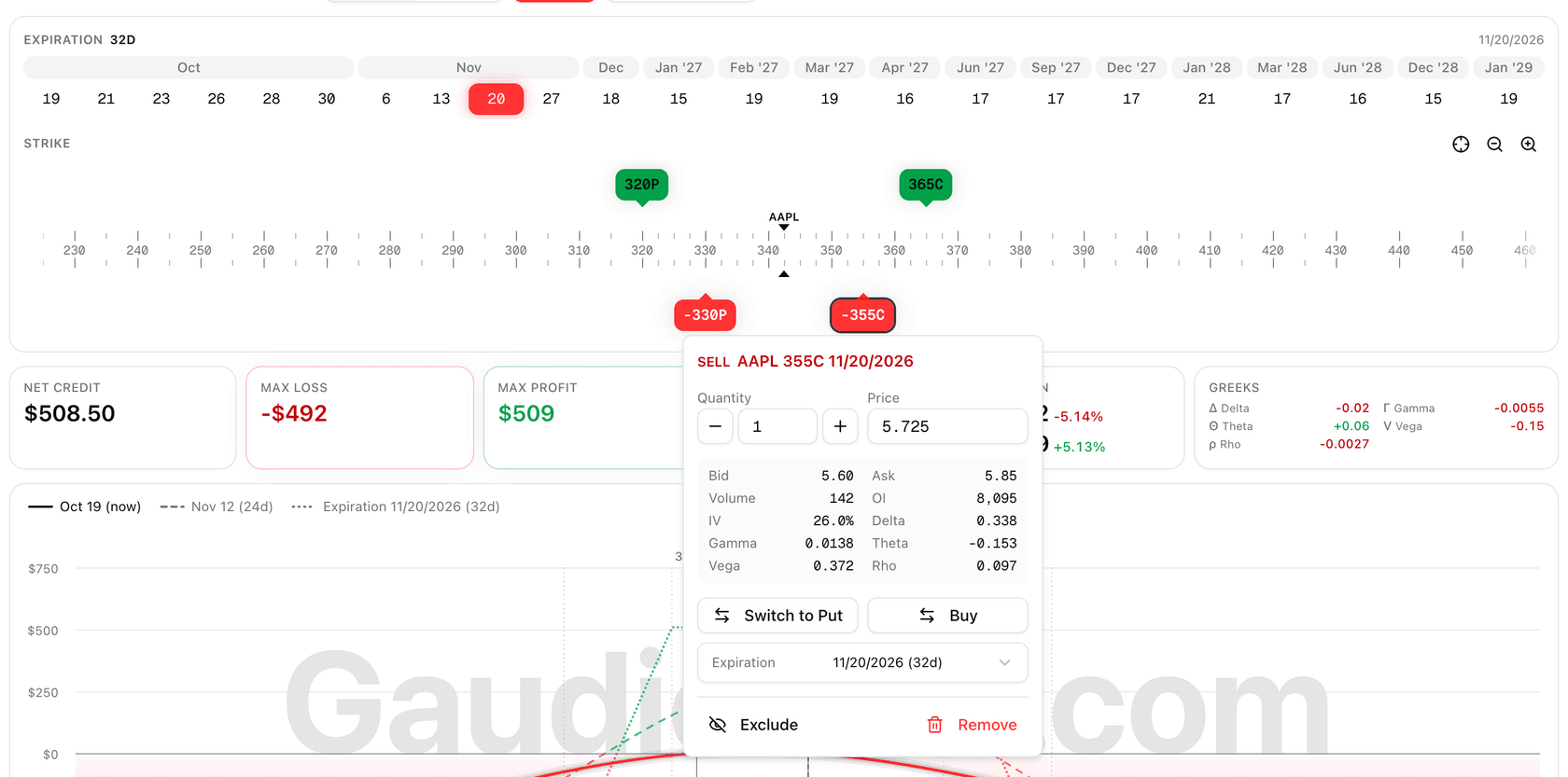
Il dettaglio di una gamba: quantità, prezzo modificabile, bid e ask, volume, open interest, IV e greche, poi le azioni.
- Quantità, con i pulsanti − e +.
- Prezzo — il prezzo d’ingresso. Parte da bid/ask o dal mid secondo l’interruttore Usa: Bid/Ask — Mid Price in alto, e lo puoi sovrascrivere.
- Bid, Ask, Volume, OI (open interest), IV, Delta, Gamma, Theta, Vega e Rho del contratto (queste etichette restano in inglese anche nell’app in italiano).
- Passa a Put / Passa a Call e Compra / Vendi girano la gamba.
- Scadenza sposta solo questa gamba su un’altra scadenza: è il modo di costruire un calendar o un diagonal.
- Escludi toglie la gamba da grafico e metriche senza cancellarla; Includi la rimette.
- Rimuovi la cancella.
Sulle opzioni europee in EOD (Eurex e IDEM) il prezzo è il settlement, indicato come tale, e non compare l’avviso sullo spread: bid e ask valgono entrambi il settlement, quindi uno spread a zero non dice nulla sulla liquidità.
Aggiungere gambe
Sezione intitolata “Aggiungere gambe”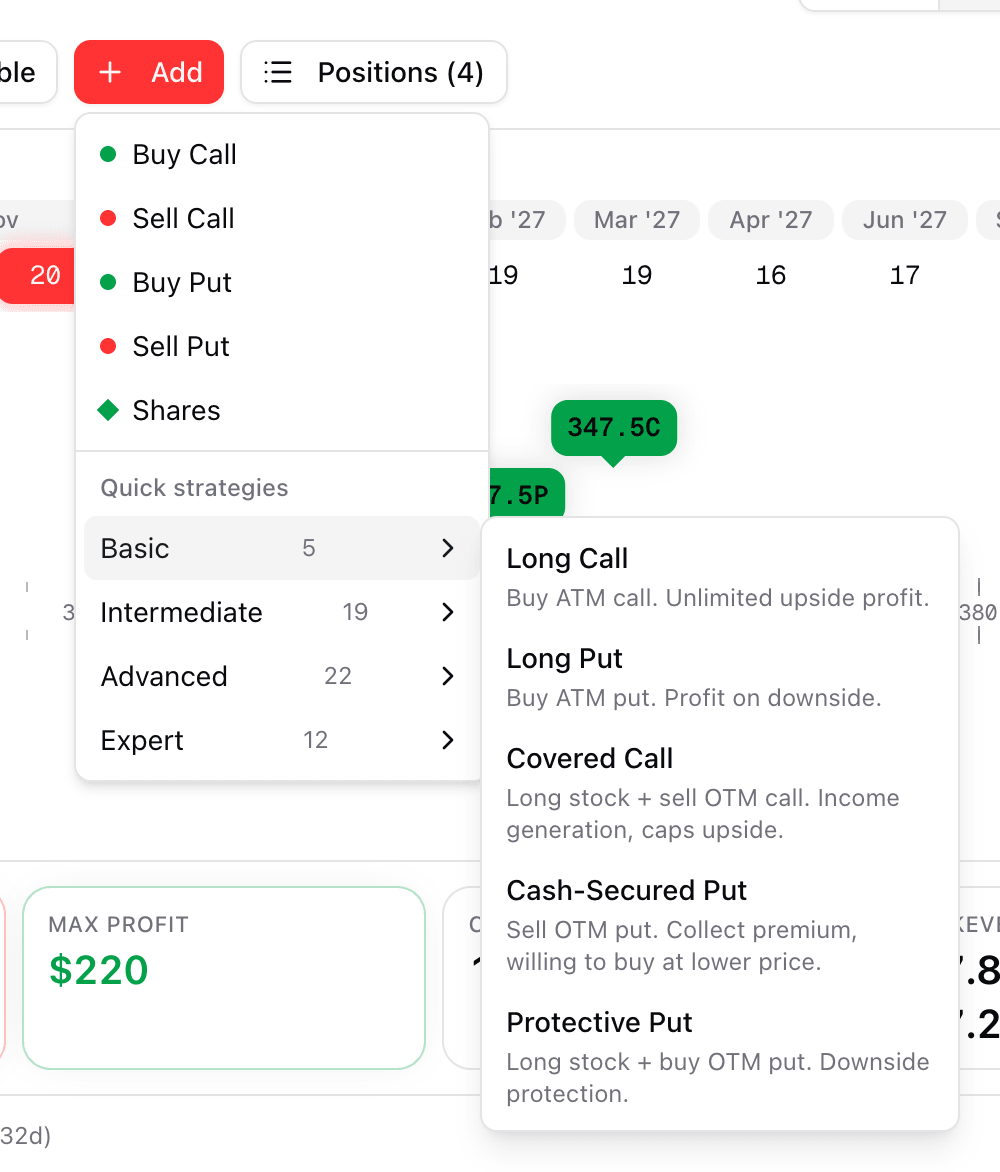
Il menu Aggiungi: le quattro gambe singole, una gamba sul sottostante e le strategie rapide per livello.
Aggiungi, accanto al simbolo, offre:
- Compra Call, Vendi Call, Compra Put, Vendi Put — una gamba at-the-money sulla scadenza a vista;
- Azioni, o Future su un simbolo futures — una gamba sul sottostante;
- Strategie rapide — gli stessi quattro livelli della galleria, Base, Intermedio, Avanzato ed Esperto, con il conteggio di ognuno.
Una strategia rapida scelta da questo menu sostituisce le gambe presenti: è un nuovo punto di partenza, non un’aggiunta. Per questo il menu offre le strategie rapide solo finché la strategia non ha gambe salvate.
La barra delle metriche
Sezione intitolata “La barra delle metriche”
Credito netto, massima perdita, massimo profitto, probabilità di profitto, i due breakeven con la loro distanza dallo spot e le greche della posizione.
| Card | Cosa mostra |
|---|---|
| Debito netto / Credito netto | Quanto costano o fanno incassare le opzioni all’ingresso. Una gamba sul sottostante compare in una riga sotto |
| Max perdita / Max profitto | Gli estremi del payoff a scadenza, oppure Illimitata / Illimitato |
| Prob. di profitto | La probabilità di chiudere in guadagno. L’icona info accanto dice a quale scadenza e con quale IV è calcolata |
| Breakeven | Ogni prezzo di pareggio con la sua distanza dallo spot in percentuale |
| Greche | Delta, Gamma, Theta, Vega e Rho dell’intera posizione |
Su uno schermo stretto la barra diventa un carosello, con le frecce per passare da una card all’altra.
Il grafico del payoff
Sezione intitolata “Il grafico del payoff”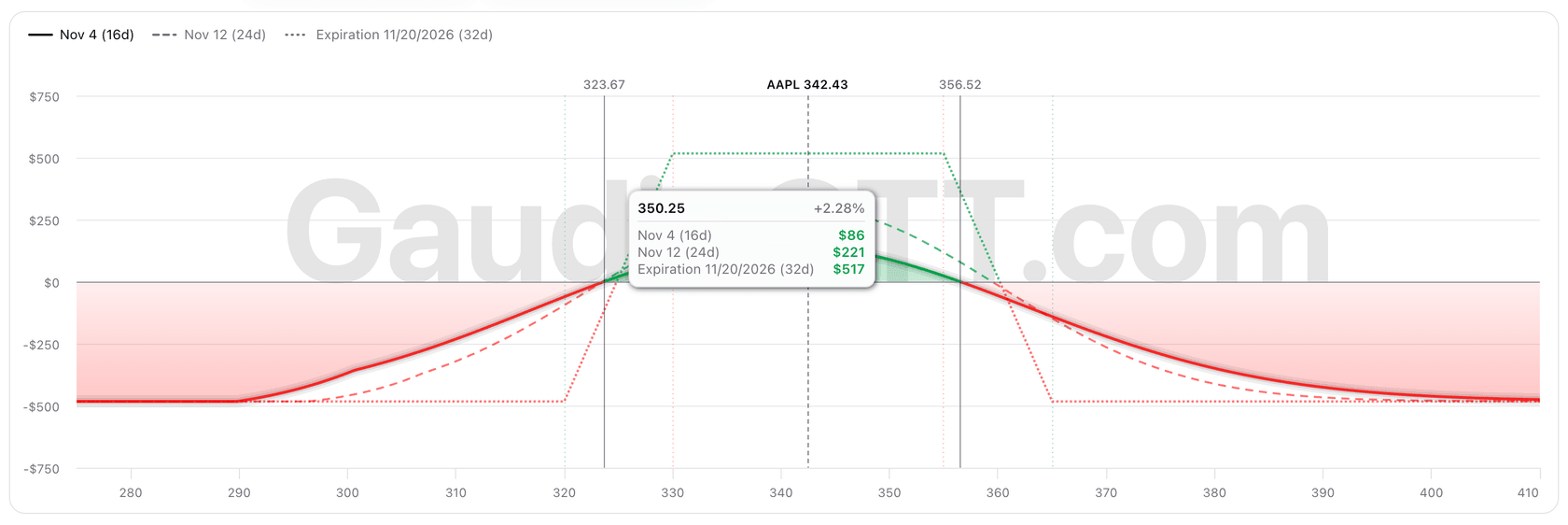
Tre curve, lo spot e i breakeven: il tooltip dà il P&L di ogni curva al prezzo sotto il mouse.
Il grafico disegna tre curve, nominate nella legenda sopra di lui con la loro data e i giorni da adesso:
- continua, con l’area verde e rossa sotto: il P&L alla data del cursore Data. Parte da ora;
- tratteggiata: una data fissa fra adesso e la scadenza, come riferimento di come invecchia la posizione;
- punteggiata: il P&L a scadenza.
Le linee verticali segnano lo spot e i breakeven della curva continua, con il prezzo in cima; seguono il cursore Data. Passando sul grafico leggi il prezzo, la sua distanza dallo spot e il P&L di ogni curva.
Con il mouse, la rotella fa zoom attorno al prezzo sotto il puntatore e trascinando sposti la finestra di lato. Sul trackpad, pizzica per lo zoom e scorri con due dita per spostarti. Entrambi scrivono nel cursore Intervallo, quindi Reset lì riporta la finestra automatica.
I cursori
Sezione intitolata “I cursori”
- Data — da Ora alla prima scadenza; la curva continua e i suoi breakeven la seguono.
- Volatilità — un moltiplicatore da 0 a 3× della volatilità implicita, con accanto l’IV che ne risulta.
- Intervallo — quanto è larga la finestra di prezzi del grafico, in ± percento dello spot. Reset torna alla finestra automatica, che comprende strike e breakeven.
Escludere o includere una gamba riporta data, volatilità e zoom ai valori di partenza.
La tabella P&L
Sezione intitolata “La tabella P&L”L’interruttore Grafico | Tabella nell’intestazione sostituisce il grafico con una tabella di profitti e perdite per prezzo del sottostante e data.
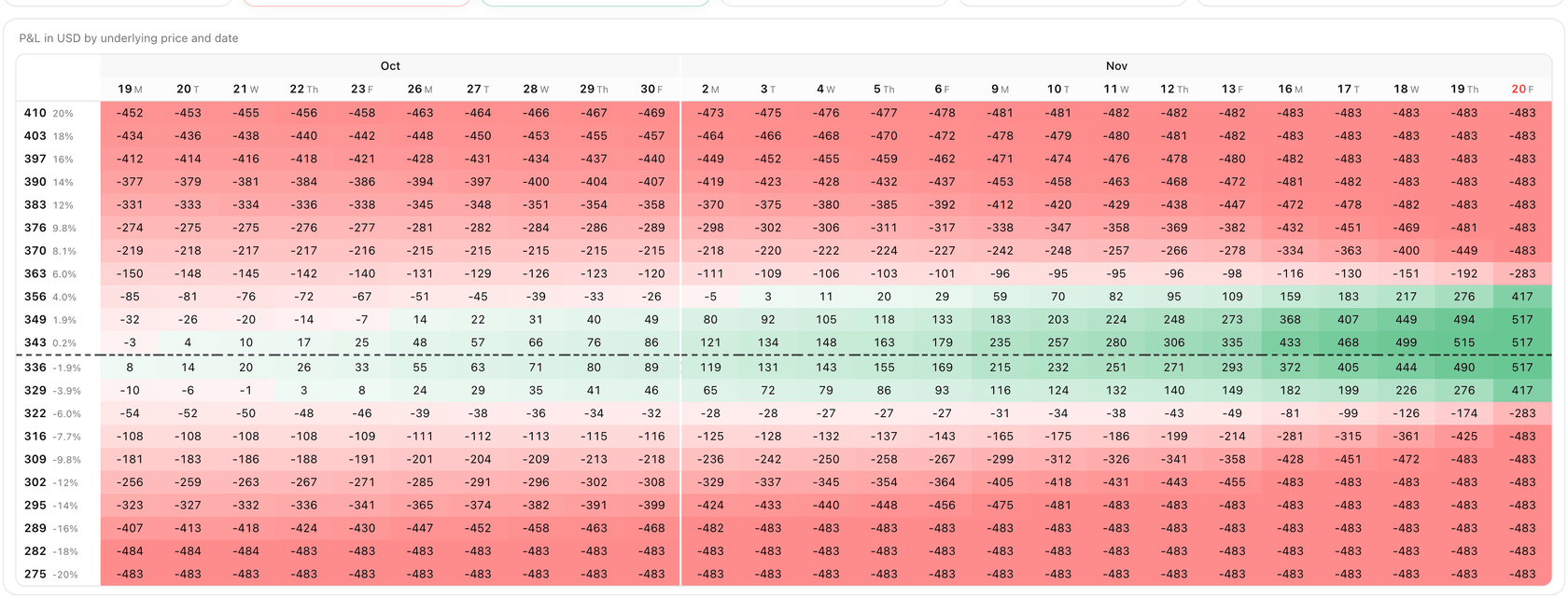
Le righe sono prezzi, le colonne i giorni di borsa fino alla scadenza. Il colore di ogni cella cresce con l’ampiezza del guadagno o della perdita.
- Righe: 21 prezzi distribuiti sulla finestra del cursore Intervallo, ognuno con la sua distanza dallo spot. Una linea tratteggiata segna dove cade lo spot.
- Colonne: i giorni di borsa fino alla prima scadenza, valutati alla chiusura; oltre 30 giorni di borsa una colonna per settimana, e nell’ultimo giorno una per ora.
- Celle: il P&L nella valuta indicata sopra la tabella, senza decimali, verde se è un guadagno e rosso se è una perdita.
In vista tabella il cursore Data è nascosto — ogni colonna è già una data — e Volatilità e Intervallo continuano a funzionare. La pagina si riapre sempre sul grafico.
Il pannello Posizioni
Sezione intitolata “Il pannello Posizioni”Posizioni (n) apre l’elenco di tutte le gambe in un pannello da destra.
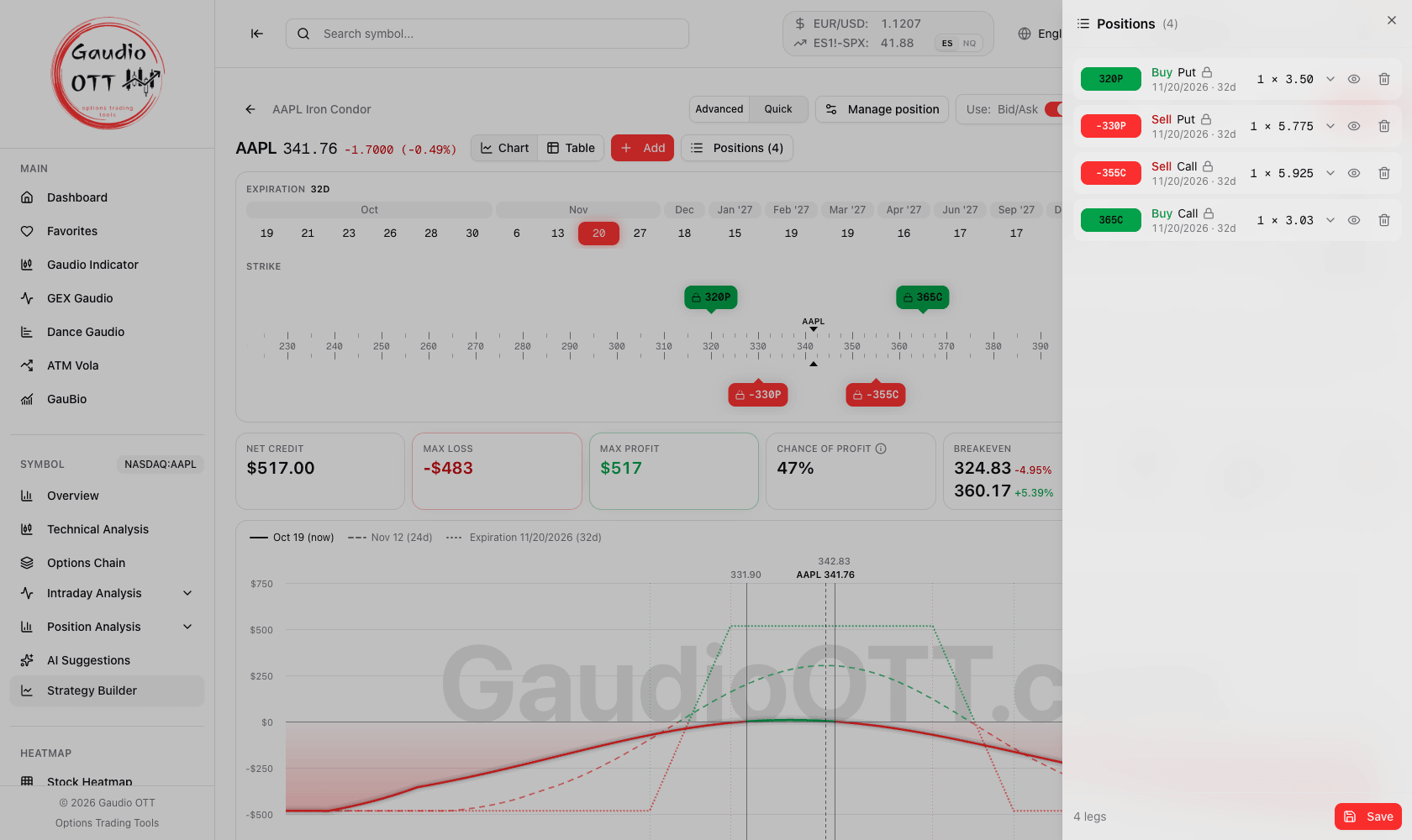
Una riga per gamba: etichetta, lato e tipo, scadenza con i giorni mancanti, quantità e prezzo d’ingresso, con i pulsanti per escludere e rimuovere.
Un clic su una riga ne apre il dettaglio sotto, come sul righello. In fondo al pannello il numero di gambe e Salva. Un clic fuori lo chiude.
Salvare, riaprire ed esportare
Sezione intitolata “Salvare, riaprire ed esportare”Salva apre la stessa finestra del modo Avanzato: nome, note, tag e costi. La strategia si salva in modo Rapido, e la sua card nell’elenco lo dice con l’etichetta Rapido; Visualizza e la matita la riaprono entrambe in modo Rapido.
Su una strategia salvata:
- le gambe già salvate hanno un lucchetto: non si trascinano, e il loro dettaglio è in sola lettura;
- al posto di Passa a Put, Compra/Vendi e Scadenza, il dettaglio di una gamba salvata offre Gestisci posizione, che apre la strategia in modo Avanzato per chiudere la gamba, aggiungere o correggere lo storico;
- le gambe nuove si aggiungono e si spostano liberamente, e diventano bloccate una volta salvate;
- rimuovere una gamba salvata chiede conferma;
- Salva resta sulla pagina, ed Esporta scarica la strategia in un file, lo stesso che il modo Avanzato importa.
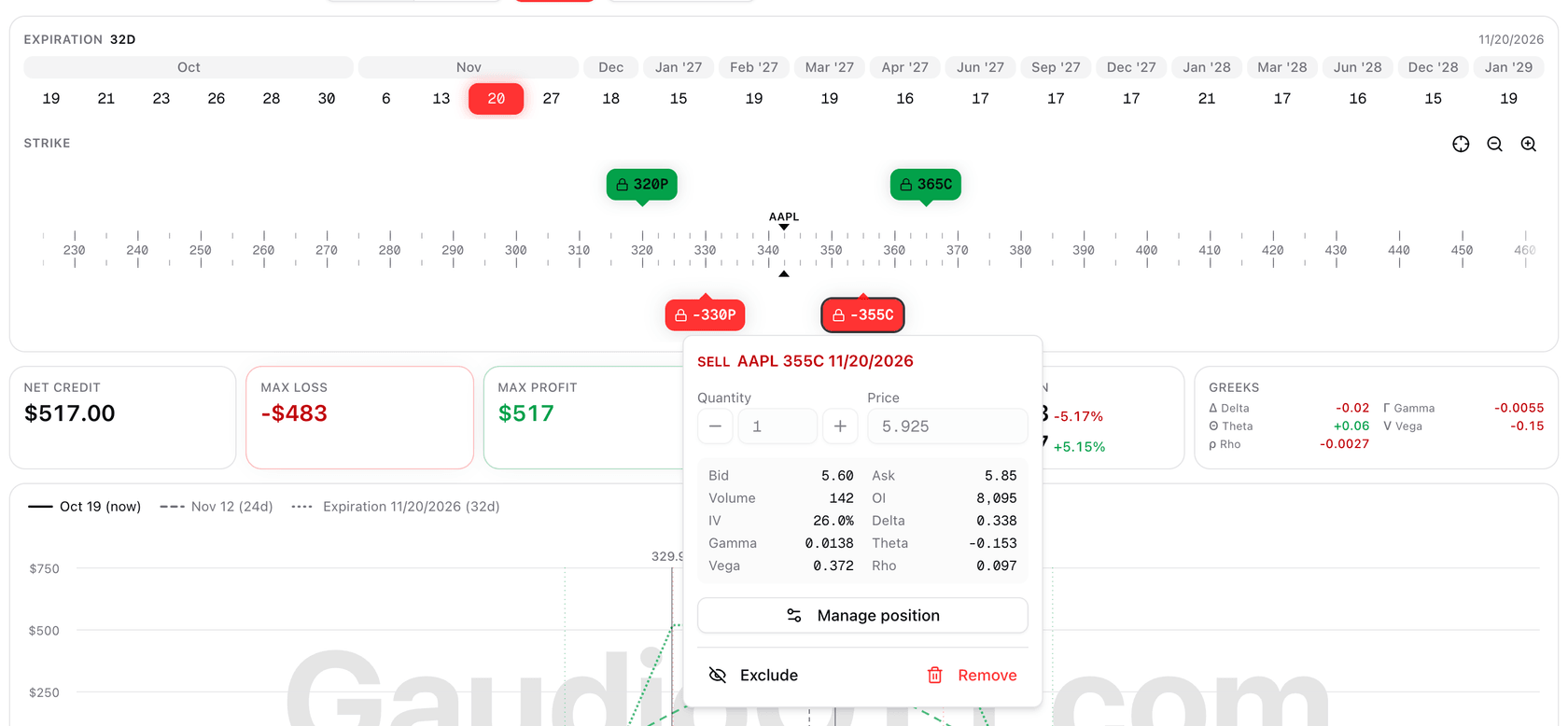
Una strategia salvata: le gambe salvate hanno il lucchetto, il loro dettaglio è in sola lettura, e Gestisci posizione porta al modo Avanzato.
Quando una gamba è scaduta un avviso lo dice, con un pulsante verso il modo Avanzato per confermare come è finita — come descritto in Monitoraggio e chiusura.
Sul telefono
Sezione intitolata “Sul telefono”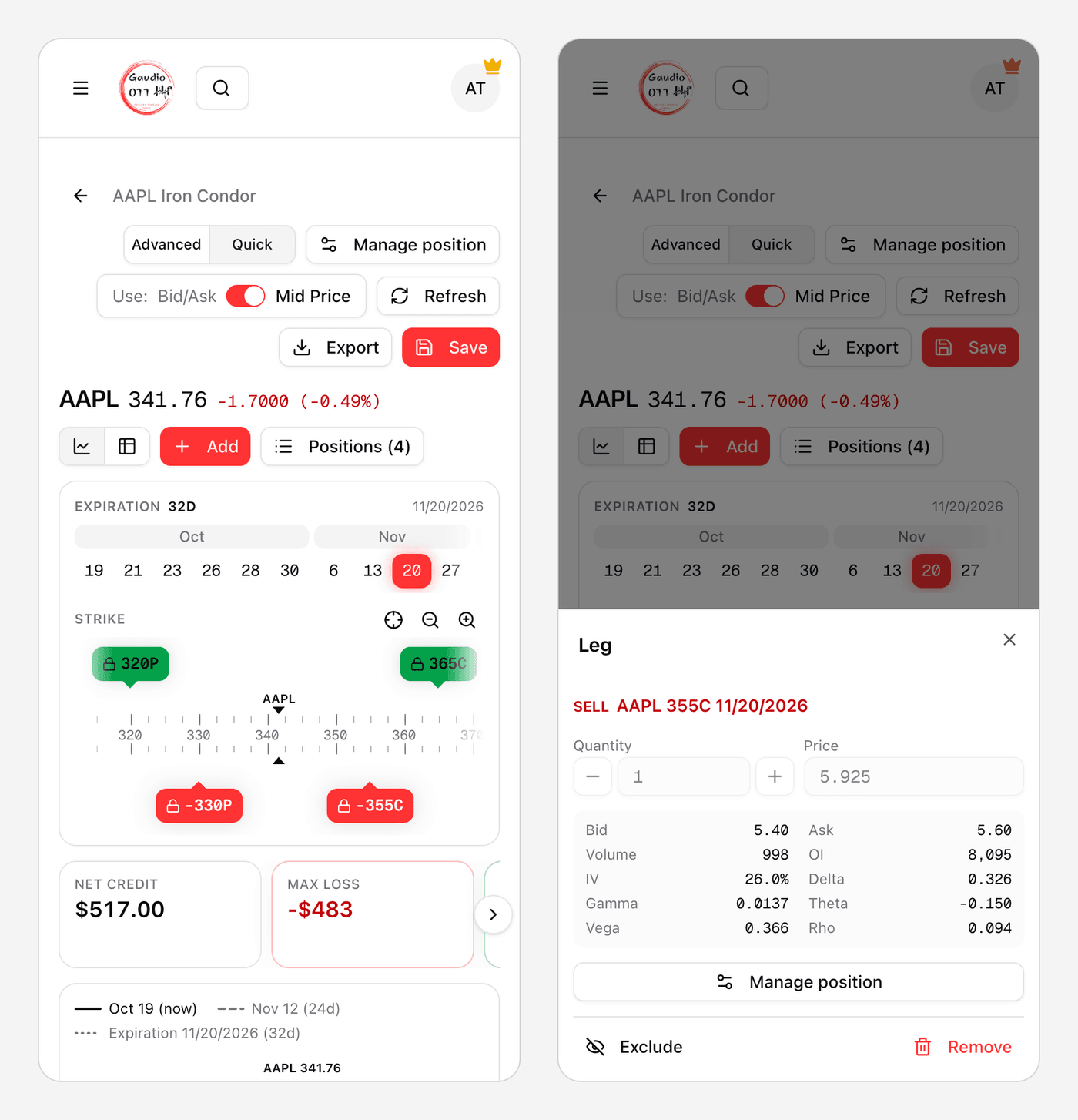
Sul telefono: a sinistra la Graficazione, con la barra delle metriche a carosello; a destra il dettaglio di una gamba, in un pannello dal basso.
- Il dettaglio di una gamba si apre in un pannello dal basso, anche con il telefono in orizzontale.
- Con una gamba selezionata, scorrendo il righello lo strike passa sotto un indicatore fisso, così non devi centrare una pillola piccola con il dito. Centra sullo spot e la X escono senza spostare la gamba.
- La barra delle metriche è un carosello; sul grafico il dito fa scorrere la pagina invece di fare zoom.
Errori comuni
Sezione intitolata “Errori comuni”- Aspettarsi che un clic sulla striscia sposti una sola gamba. Sposta tutte le gambe della scadenza a vista. Per un calendar o un diagonal usa Scadenza nel dettaglio della gamba da spostare.
- Leggere la curva tratteggiata come la data del cursore. È la continua a seguire il cursore Data; la tratteggiata è una data di riferimento fissa.
- Cercare la chiusura di una gamba o lo storico nel modo Rapido. La gestione della posizione resta nel modo Avanzato: Gestisci posizione ti porta lì con la stessa strategia.
- Ricaricare la pagina prima di salvare. Una strategia nuova non salvata si perde ricaricando, come nel modo Avanzato.
- Fidarsi del mid su una gamba con il triangolo di avviso. Uno spread largo vuol dire che l’esecuzione può essere lontana dal mid: usa Bid/Ask, o scrivi il prezzo che ti aspetti.
Domande frequenti
Cos'è il modo Rapido della Graficazione di Gaudio OTT?
È una seconda interfaccia per costruire strategie in opzioni: scegli la scadenza su una striscia, trascini le gambe su un righello degli strike e vedi payoff, metriche e tabella P&L aggiornarsi mentre le sposti. Usa gli stessi dati e gli stessi calcoli del modo Avanzato, che tiene la catena di opzioni completa.
Come inizio una strategia in modo Rapido?
Apri la Graficazione dal menu laterale, clicca Nuova Strategia, scegli Rapido nella finestra che chiede come vuoi costruire la strategia e clicca Inizia. Scegli la scadenza sulla striscia, poi una strategia dalla galleria o le singole gambe da Aggiungi, sistema gli strike sul righello e clicca Salva.
Il modo Rapido e il modo Avanzato danno gli stessi numeri?
Sì. Condividono prezzi, payoff e calcolo delle metriche, quindi la stessa strategia mostra in entrambi i modi lo stesso costo netto, gli stessi massimi di profitto e perdita, gli stessi breakeven e le stesse greche.
Posso passare dal modo Rapido al modo Avanzato a metà strategia?
Sì. L'interruttore Avanzato | Rapido in cima alla pagina porta all'altro modo in qualunque momento. Una strategia non salvata tiene le sue gambe; una salvata si riapre nell'altro modo e da lì in poi si apre in quello.
Quali strategie predefinite ci sono nel modo Rapido?
Le stesse 58 del modo Avanzato, in quattro livelli: Base, Intermedio, Avanzato ed Esperto. Nel modo Rapido sono anche una galleria, con il disegno di ogni payoff e i filtri per tendenza: rialzo, ribasso, laterale e volatilità.
Come costruisco un calendar o un diagonal nel modo Rapido?
Scegli la strategia rapida Calendar o Diagonal, oppure apri il dettaglio di una gamba e usa Scadenza per spostare solo quella gamba su un'altra scadenza. Un clic sulla striscia delle scadenze invece sposta tutte le gambe della scadenza a vista.
Cosa mostra la tabella P&L?
Il profitto o la perdita della strategia per 21 prezzi del sottostante sulla finestra del grafico e per ogni giorno di borsa fino alla prima scadenza, con le celle colorate dal rosso al verde in proporzione al risultato.
Posso chiudere una gamba nel modo Rapido?
No. La chiusura delle gambe, l'aggiunta alla posizione e lo storico delle operazioni restano nel modo Avanzato. Su una strategia salvata, Gestisci posizione la apre lì.
Il modo Rapido funziona su futures e opzioni europee?
Sì: opzioni americane, futures con la gamba future valutata al suo valore del punto, e opzioni Eurex e IDEM con i prezzi di settlement di fine giornata.
Pagine correlate
Sezione intitolata “Pagine correlate”- Panoramica della Graficazione
- Gambe e strategie rapide
- Grafico payoff e simulazione
- Monitoraggio e chiusura
- Scanner Opportunità
Pronto a usare Gaudio OTT?
Sezione intitolata “Pronto a usare Gaudio OTT?”Apri il tuo account gratuito e metti in pratica quello che hai letto.